Fluxo da Despesa - Registro de Preço |
  
|
Fluxo da Despesa - Registro de Preço |
|
*Registro de Preço é uma forma simplificada de contratação, precedida de licitação nas modalidades Concorrência ou Pregão.
Para realizar a *elaboração do registro de preço a unidade interessada devera:
•Levantar o histórico de consumo dos itens de material ou serviço a serem registrados;
•Selecionar os itens a terem preços registrados
•Definir os quantitativos dos itens a serem licitados, estimando o seu consumo para o prazo de vigência do Registro de Preços;
•Atualizar as especificações dos itens selecionados;
•Compor processo administrativo e encaminhá-lo para licitação;
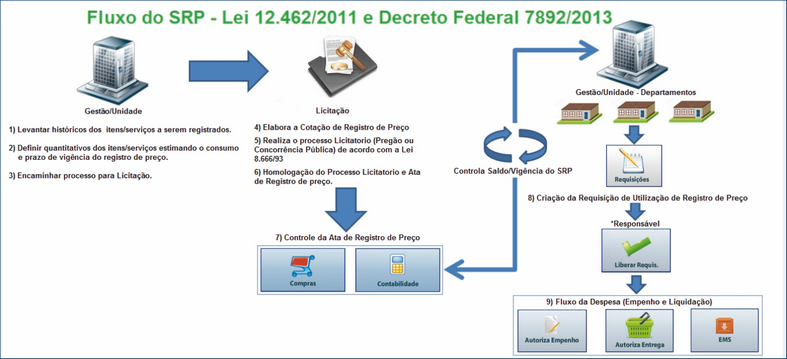
*Fontes e elaboração retiradas da Lei 8666/93 Licitações e Contratos Administrativos.
1 - Criação do Registro de Preço no Fluxo de compras - Requisição de Compras
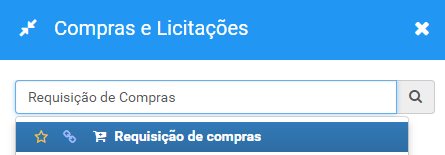
Acesse o item de menu pressionando [Alt + L] ou Clicando no Item de Menu  no canto esquerdo superior da tela digitando:
Visualizar>Sistema de Compras>Requisição de Compras ou clicando no ícone:
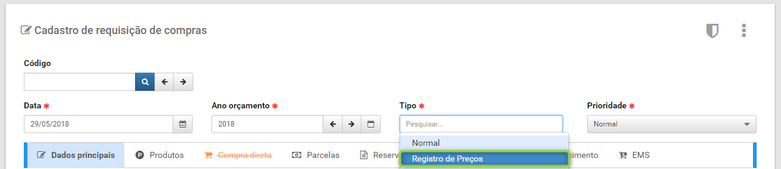
•O Código será gerado de forma automática, informe os campos Data, Ano Orçamento, Prioridade;
•Informe o campo Tipo de Req:* igual à Registro de Preço e o campo Prioridade;
•Selecione o campo previamente cadastrado Organograma informando também os campos Sub-Grupo(*),Fonte*, Det. Fonte*.
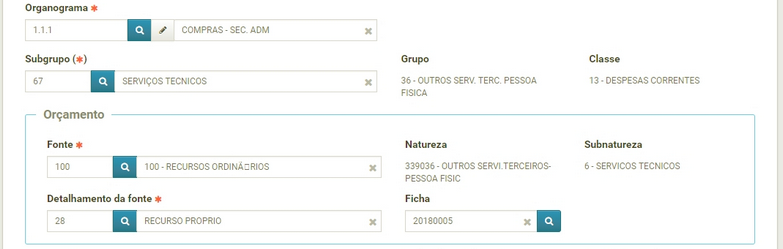
*Os campos citados acima (Sub-Grupo, Fonte e Detalhamento Fonte) são os mais importantes da requisição, pois define qual e a natureza orçamentária dos produtos e qual vai ser o orçamento utilizando para a futura aquisição dos materiais.
•Campos Opcionais: Se necessário, informe o campo Solicitante(Gestor da Área), faça inclusão do anexo de Termo-Referência, Veiculo e Km/Horas e informe a Observação com qualquer tipo de informação que você desejar.
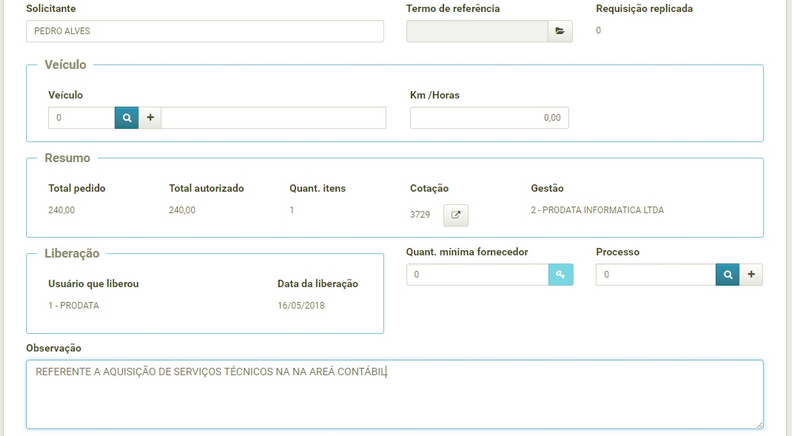
•Clique no botão Salvar para adicionar Produtos na Requisição.
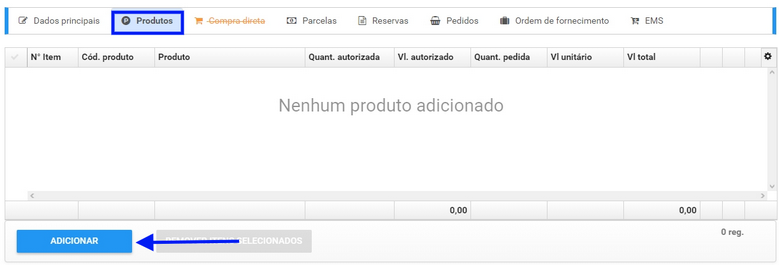
•Clique na aba Produtos para informar os produtos, bens ou serviços na Requisição.
•Clique no botão Adicionar.
•*Selecione um Produto previamente cadastrado;
•Informe o campo Qt. Pedida;
•**Informe o campo Vl. Unitário;
•Se necessário, informe o campos Descrição Produto;
•Clique no botão:
1 - Adicionar e Limpar para informar um novo produto.
2 - Adicionar e Sair após ter informado a quantidade desejável de produtos e voltar para tela principal.
3 - Adicionar para incluir e manter o produto na tela.
4 - Excluir para excluir um produto.
5 - Limpar para Limpar a tela.
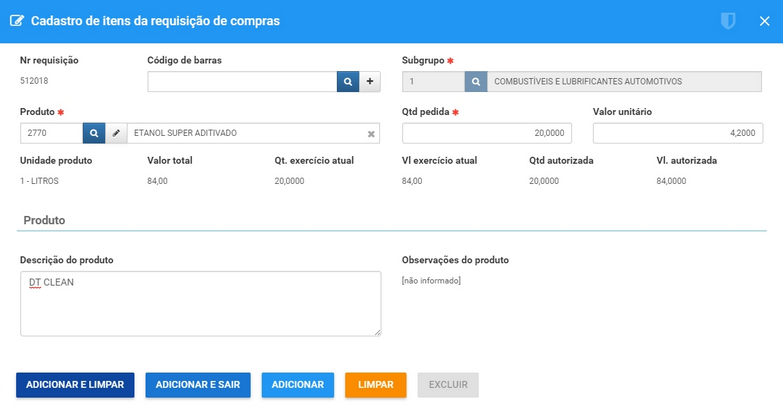
*Os produtos visualizados para seleção será de acordo com o sub-grupo informado na capa da requisição.
**O valor unitário pode ser informado manual, pelo ultimo preço de compra do produto ou cotação previa.
Após a inclusão de produto(s) a requisição de compras do tipo Registro de Preço esta criada, o próximo passo é criar o Processo de Compras com as modalidades aplicadas ao Registro de Preço.
2 - Criação do Registro de Preço no Fluxo de compras - Processo de Compras
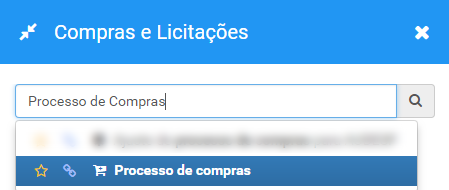
Acesse o item de menu pressionando [Alt + L] ou Clicando no Item de Menu no canto esquerdo superior da tela digitando:
Visualizar>Sistema de Compras> Processo de Compras ou clicando no ícone:
•Lembrando que Nº do Processo de Compras será gerado de forma automática, informe os campos Data da Cotação, Hora* e se necessário o Nº Decreto;
•No campo modalidade, selecione Registro de Preço (Concorrência Pública ou Pregão);
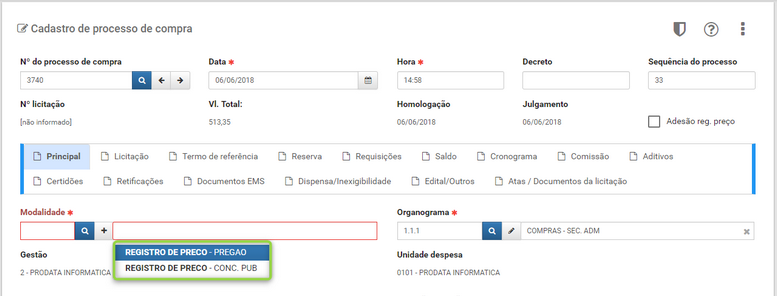
•Selecione o campo previamente cadastrado Organograma informando também os campos Tipo de Julgamento, Situação Licitação e Obras? .
•Informe o campo Objeto com a descrição da Licitação.
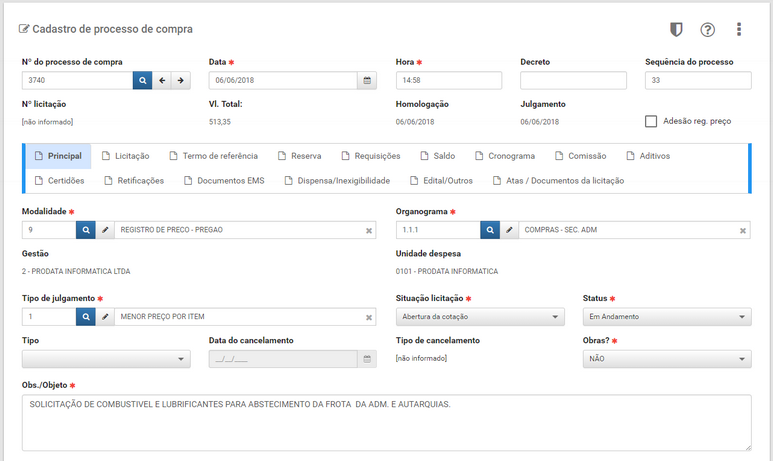
*Selecione a modalidade Concorrência Pública ou Pregão aplicado ao Registro de Preço, para a futura inclusão de requisições do tipo Registro de Preço.
•Se necessário, informe os campo Solicitante e Nº Processo ;

*Selecione um julgamento previamente cadastrado (Visualizar>Tabelas>Tipos de Julgamento) os julgamentos são procedimentos cadastrados de acordo com a lei 8.666/93
•*Clique no botão Salvar, após concluir o cadastro do Processo de Compras, será informada a Requisição de Compras do Tipo Registro de Preço;
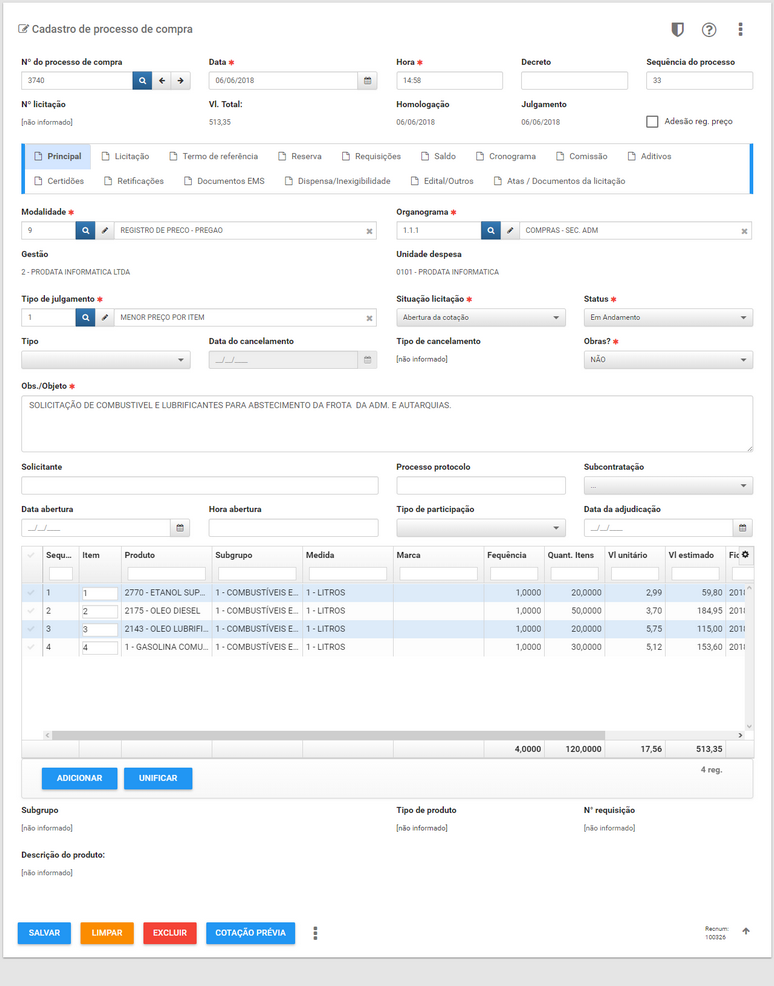
*Cadastro completo de uma cotação. As abas Termo de Referencia, Licitação, Outros, Comissão de Licitação etc. devem ser informados de acordo com a particularidade de cada cotação/licitação.
Após concluir o cadastro do Processo de Compras, será informada a requisição de compras do tipo Registro de Preço (criada anteriormente).
•Clique no botão Adicionar
•Selecione a Requisição de Registro de Preços previamente cadastrada;
•Clique no botão Vincular Requisições;
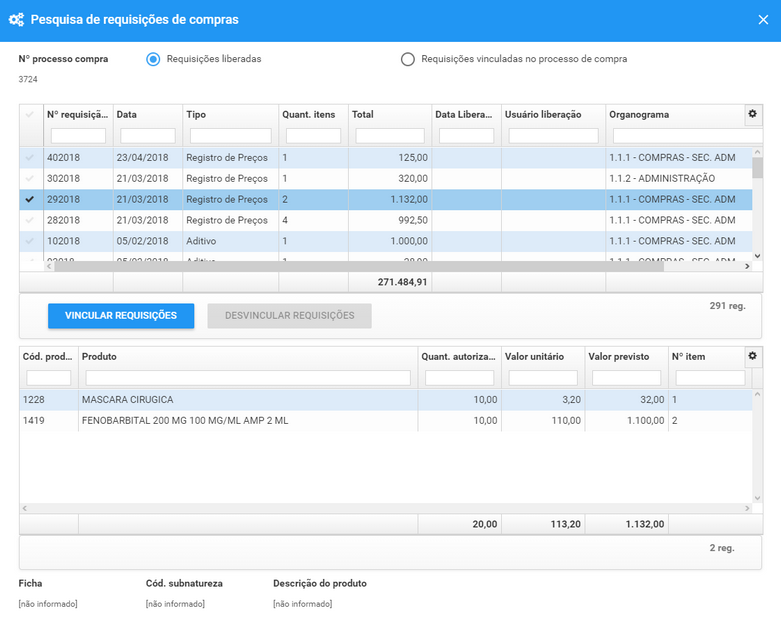
•Após clicar no botão Vincular será visualizada a mensagem:
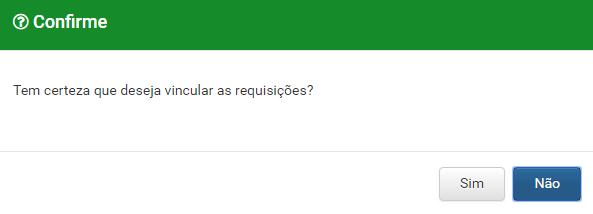
•Clique no botão Sim para vincular a requisição no Processo de Compras.
•*Após vincular a requisição no Processo de Compras, vamos realizar o credenciamento de fornecedores.
*Cadastro completo de uma cotação com a vinculação da requisição de compras do tipo Registro de Preço.
•Clique no botão Credenciamento seguido do Botão Adicionar;
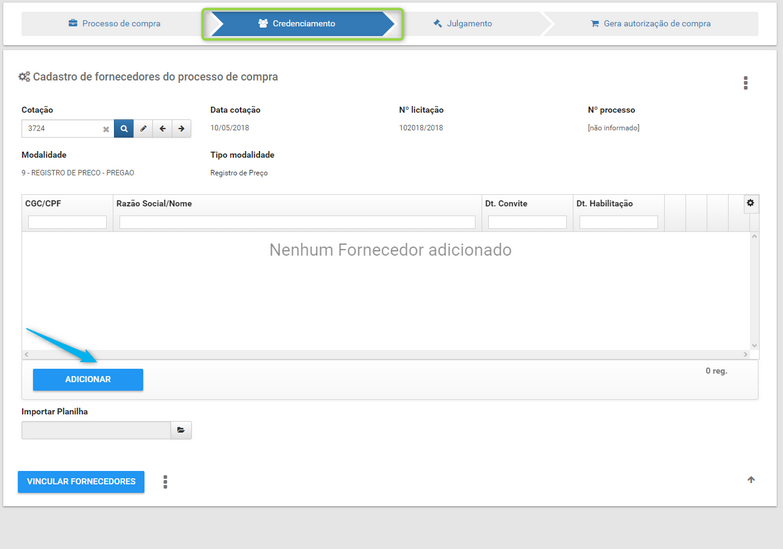
•Selecione o campo previamente cadastrado Fornecedor;
•Clique no botão:
1 - Adicionar e Limpar para informar um novo Fornecedor.
2 - Adicionar e Sair após ter informado a quantidade desejável de Fornecedores e voltar para tela principal.
3 - Adicionar para incluir e manter o fornecedor na tela.
4 - Excluir para excluir um Fornecedor.
5 - Limpar para Limpar a tela.
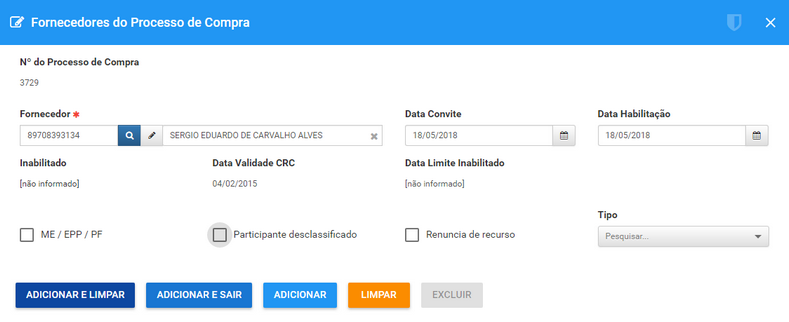
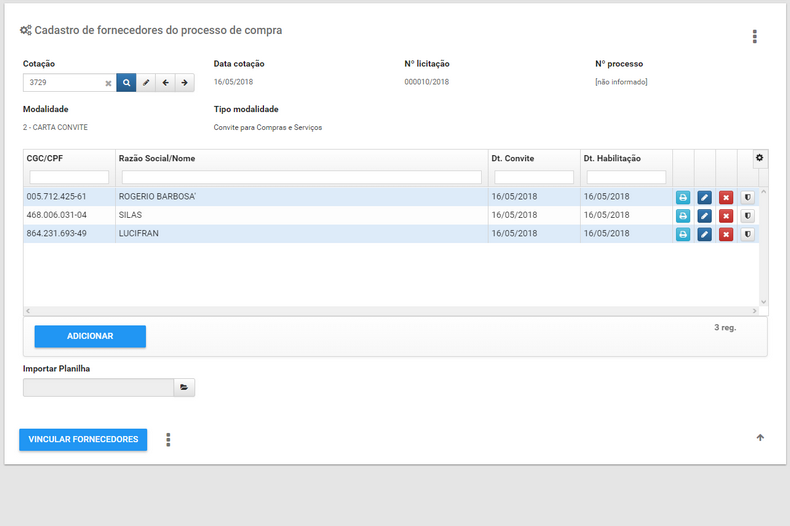
*O Credenciamento de fornecedores deve ocorrer de acordo com os requisitos do edital e particularidades da lei 8.666/93.
•1 - Após finalizar o Credenciamento, clique no botão Julgamento;
•2 - Informe o Preço dos produtos para cada fornecedor de acordo com a sua proposta;
•3 - Após lançar a proposta de preços dos fornecedores, clique no botão Julgar;
•4 - Após o julgamento, informe o campo de Data da Homologação/Fechamento Clique no botão Salvar Homologação
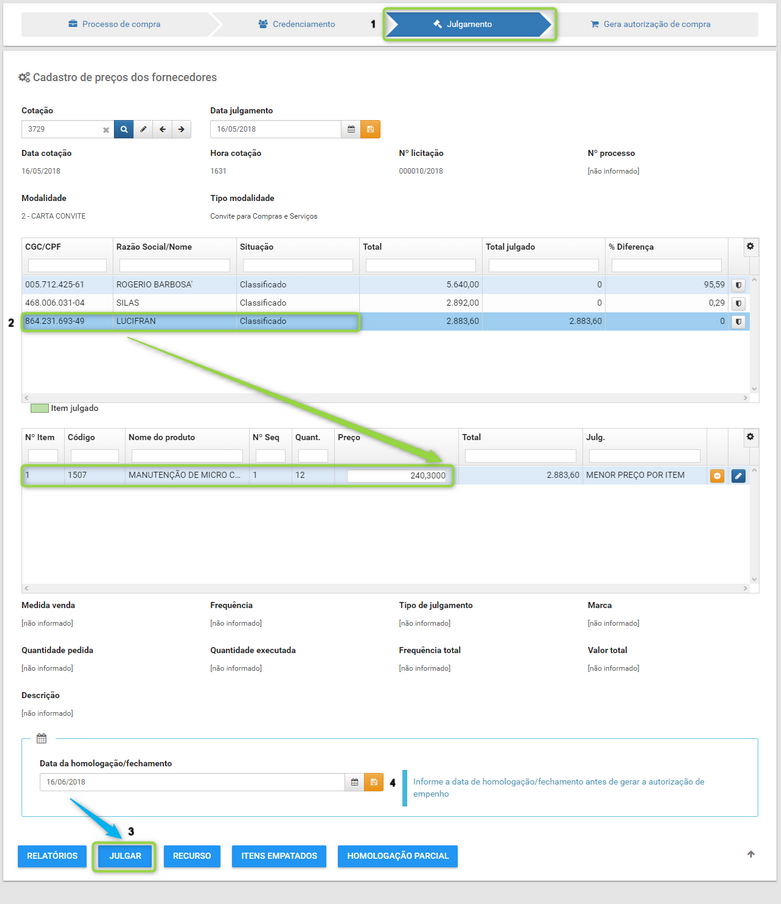
*O Julgamento e a Homologação só deve ser realizado após o lançamento de preço de todos os produtos do fornecedor selecionado.
Finalizamos a criação da cotação do tipo Registro de Preço, você pode imprimir a Ata De Registro de Preço clicando no Botão Relatórios.
2 - Criação do Registro de Preço no Fluxo de compras - Utilização do Registro de Preço
Com o Processo de Compras do Tipo Registro de Preço cadastrado, vamos criar uma Requisição de Compras do tipo *Utilização do Registro de Preço para ser vinculada ao Processo.
•Com o processo julgado e homologado, cliquei no botão Gerar Autorização de Compras;
•Selecione ou clique no Fornecedor Vencedor e clique no botão Gerar Requisição com Saldo Restante;
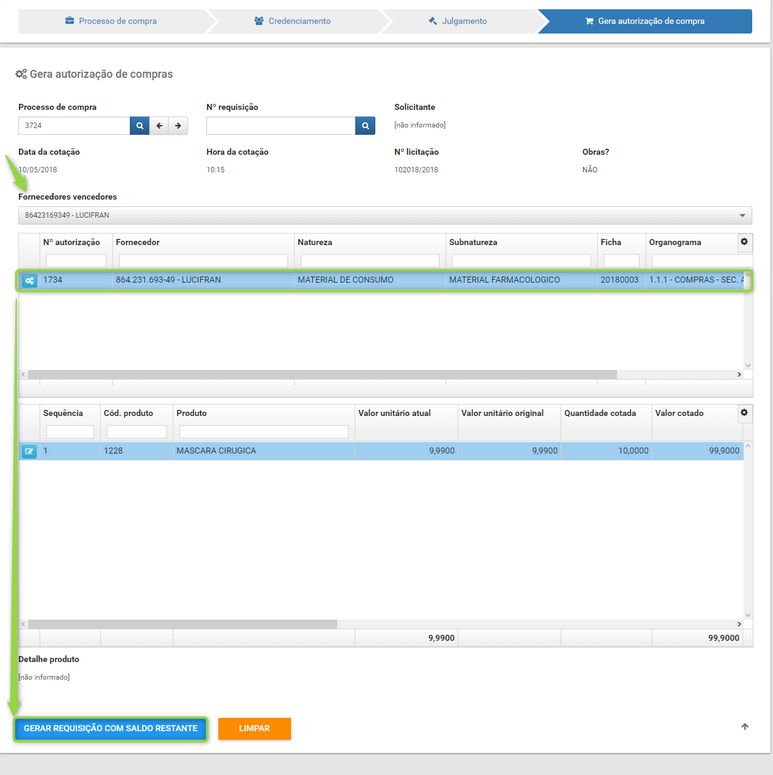
Será visualizada a tela Gera Requisição de Utilização de Registro de Preço.
•*Por padrão, o Sistema deixa Informado os campos Organograma, Sub-Grupo, Fonte e Det. Fonte e Ficha.
•*Obs:O usuário pode informar esses campos desde que siga as regras de elaboração do registro de preço ou seja respeitar o Orgão Detentor/Gestão da Ata de Registro de Preço. Não serão visualizados Organogramas,Sub-Grupos,Fontes, Det.Fonte e Fichas que não pertencem ao do Orgão Detentor/Gestão informado no Processo de Registro de Preço.
•Clique no botão Gerar;
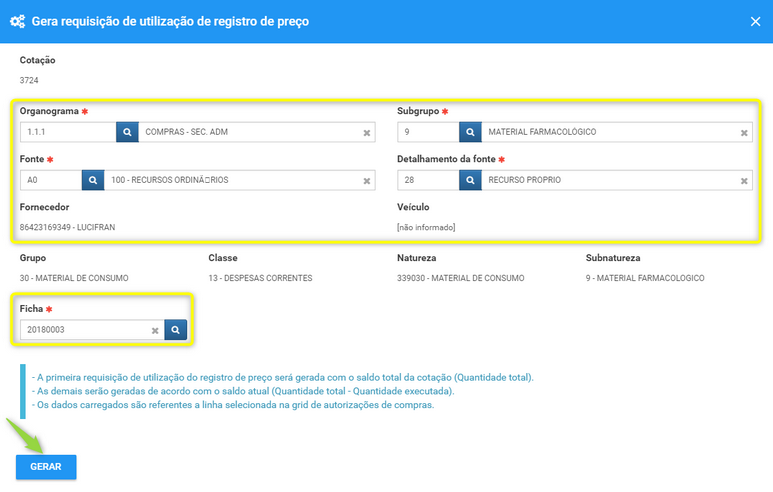
Após clicar no botão gerar, será emitida a mensagem: “Processamento gerado com sucesso” e será gerada de forma automática uma Requisição de compras do Tipo Utilização Registro de Preço com o Saldo restante do Processo de Compras (a primeira requisição gerada será com o saldo total do Processo de Compras).
•Clique no botão Abrir Requisição Gerada;

Na tela de Requisição de compras, você deve elaborar a *utilização da mesma (saldo dos produtos) de acordo com as necessidades da sua Gestão/Organograma.
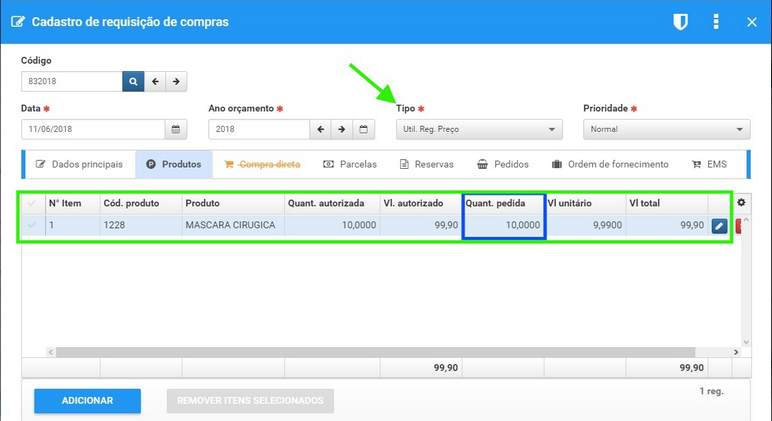
*Ao gerar a requisição de compras do tipo Utilização de Registro de Preço, faça a elaboração da mesma (quantidade a serem utilizados, os produtos, bens ou serviços que não serão utilizados, etc.) de acordo com as necessidades do seu organograma, lembrando que o processo de compras controla o saldo de todos os produtos, bens ou serviços registrados na processo do tipo Registro de preço.
•Após elaborar a Requisição de Compras Util. Registro de Preço o Responsável devera realizar a *Liberação da Requisição.
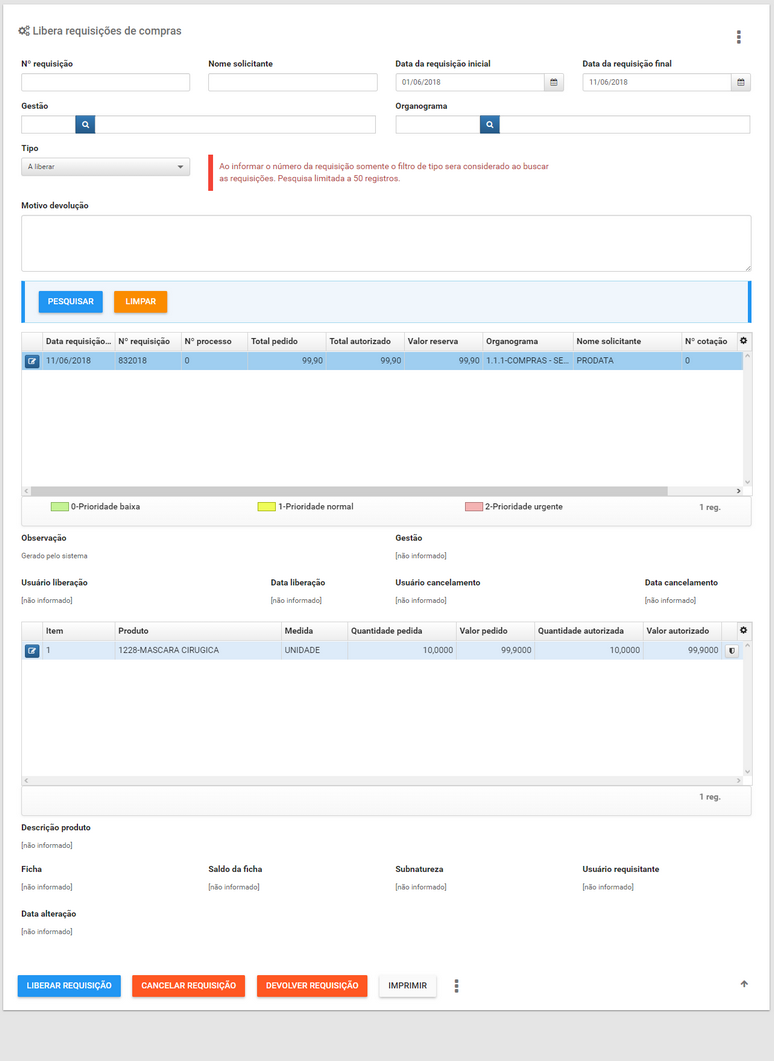
*A liberação devera ser realizada apenas pelo responsável.
•Após a Liberação da Requisição, Clique no botão Gera Autorização de Compras no Menu  Ações Extra da tela Requisição de Compras ou no Item de Menu no canto esquerdo superior da tela digitando: Visualizar>Sistema de Compras>'Gera Autorização de Compras' ou clicando no ícone:
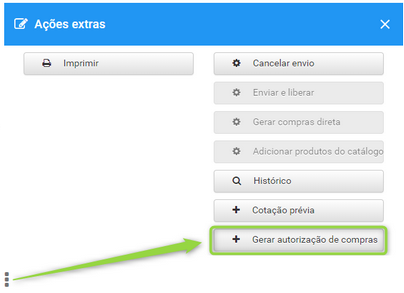
•Selecione o Processo de Compras do Tipo Registro de Preço;
•Selecione a Nº Requisição de Compras de Utilização do Registro de Preço;
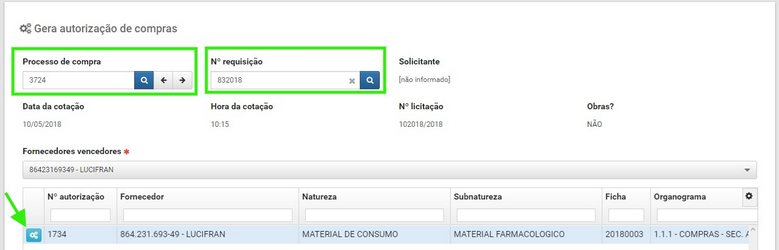
•Cliquei no botão Gerar Autorização  e inicie com o processo de Pedido de Compras.