Processo de Compras |
  
|
Processo de Compras |
|
A fase de Processo de Compras e responsável pela execução das compras e/ou licitações na gestão. Após a Liberação da Requisição, o setor responsável vai realizar toda a formalização do Processo de Compras através da lei 8.666/93, realizando a execução do que foi autorizado na fase de liberação de compras.
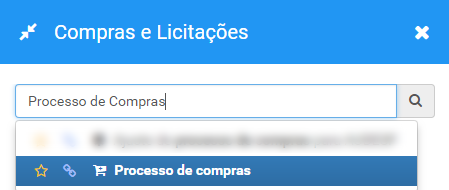
Acesse o item de menu pressionando [Alt + L] ou Clicando no Item de Menu  no canto esquerdo superior da tela digitando:
Visualizar>Sistema de Compras> Processo de Compras ou clicando no ícone:
•O Nº do Processo de Compras será gerado de forma automática, informe os campos Data da Cotação, Hora* e se necessário o Nº Decreto;
•*No campo Modalidade, selecione a modalidade de compras/licitação previamente cadastrada;
•Selecione o campo previamente cadastrado Organograma informando também os campos Tipo de Julgamento, Situação Licitação e Obras? .
•Informe o campo Objeto com a descrição da Licitação.
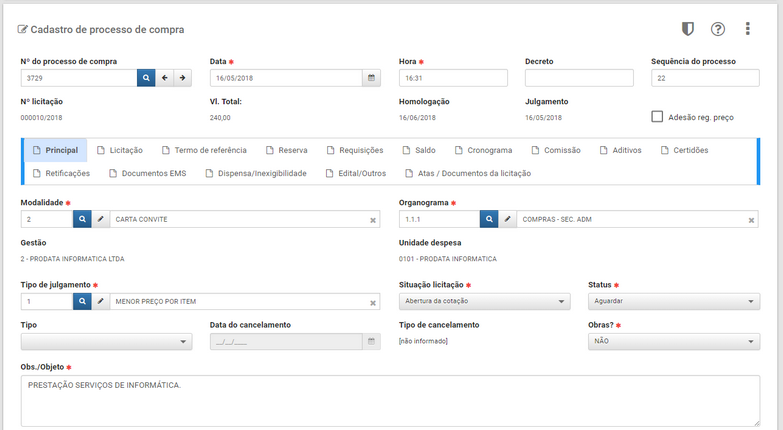
*Selecione uma modalidade previamente cadastrada (Visualizar>Tabelas>Modalidades de Licitação) as modalidades são cadastradas de acordo com a lei 8.666/93.
•Se necessário, informe os campo Solicitante e Nº Processo ;

*Selecione um julgamento previamente cadastrado (Visualizar>Tabelas>Tipos de Julgamento) os julgamentos são procedimentos cadastrados de acordo com a lei 8.666/93
•*Clique no botão Salvar, após concluir o cadastro do Processo de Compras, será informada a Requisição de Compras ;
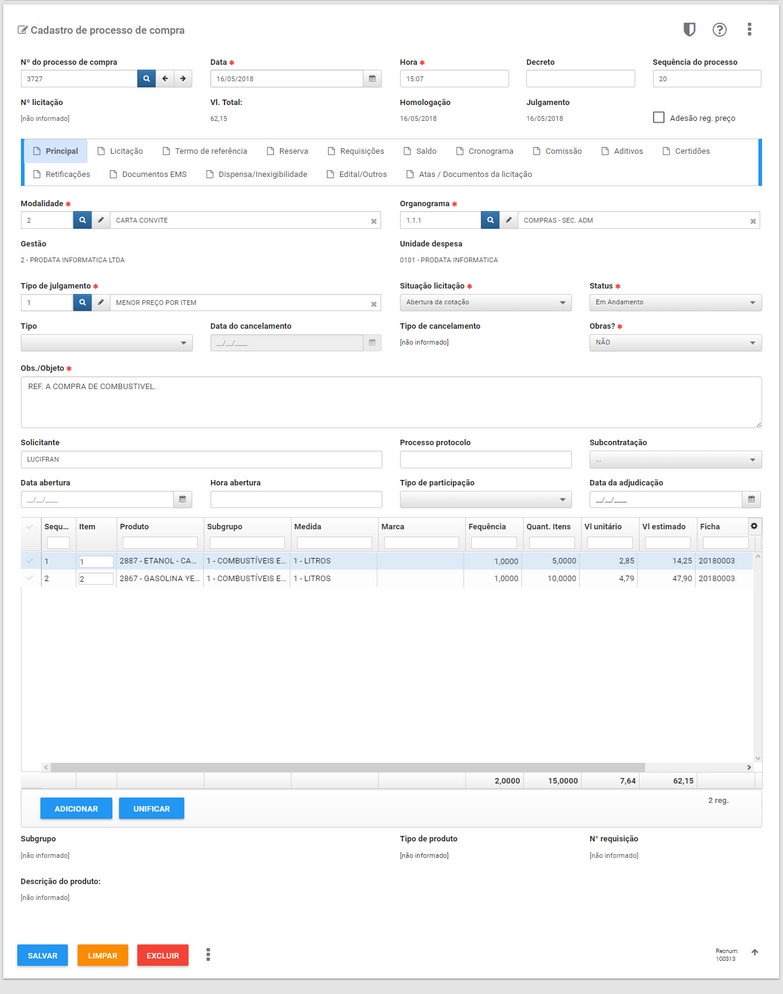
*Cadastro completo de uma cotação. As abas Termo de Referencia, Outros, Reservas, Saldo ,
Cronograma de Licitação etc. devem ser informados de acordo com a particularidade de cada cotação/licitação.
•Clique no botão Adicionar
•Selecione a Requisição previamente cadastrada;
•Clique no botão Vincular Requisições;
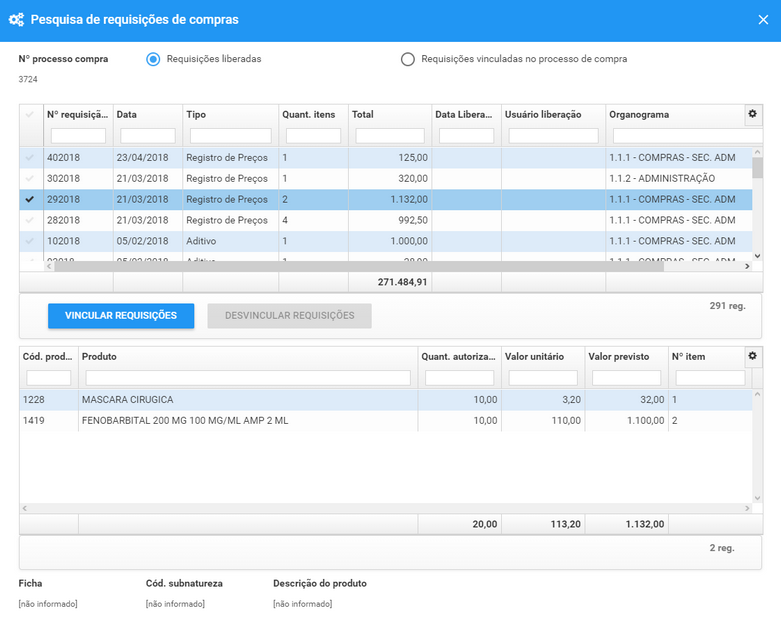
•Após clicar no botão Vincular será visualizada a mensagem:
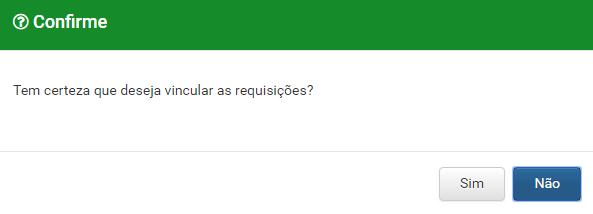
•Clique no botão Sim para vincular a requisição na cotação.
•*Após vincular a requisição no Processo de Compras, vamos realizar o credenciamento de fornecedores.
*Cadastro completo de uma cotação com a vinculação da requisição de compras.
•Clique no botão Credenciamento seguido do Botão Adicionar;
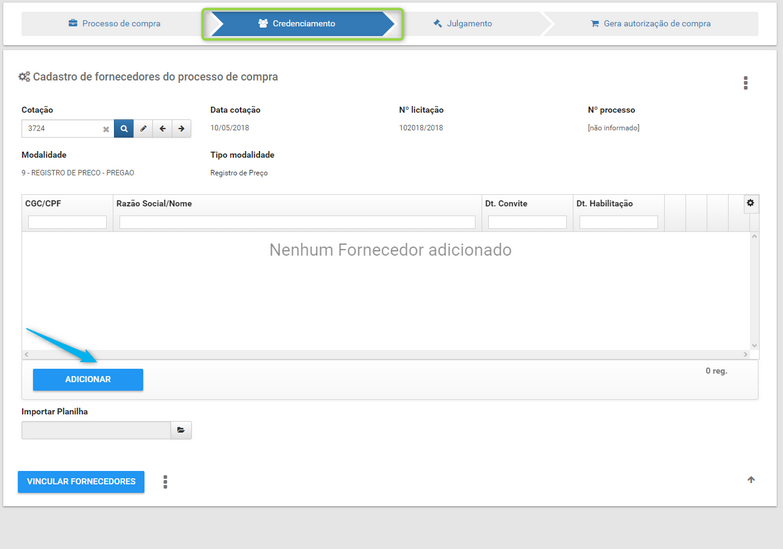
•Selecione o campo previamente cadastrado Fornecedor;
•Clique no botão:
1 - Adicionar e Limpar para informar um novo Fornecedor.
2 - Adicionar e Sair após ter informado a quantidade desejável de Fornecedores e voltar para tela principal.
3 - Adicionar para incluir e manter o fornecedor na tela.
4 - Excluir para excluir um Fornecedor.
5 - Limpar para Limpar a tela.
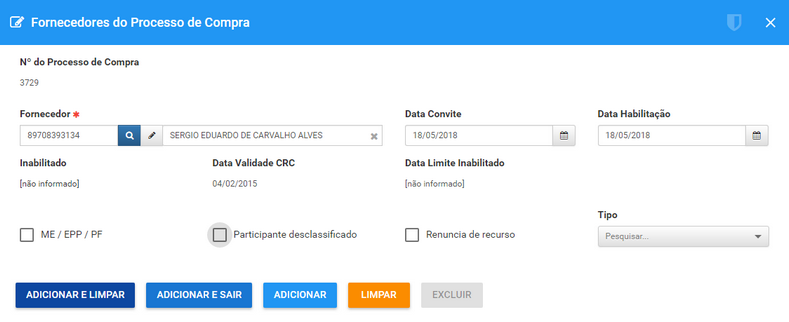
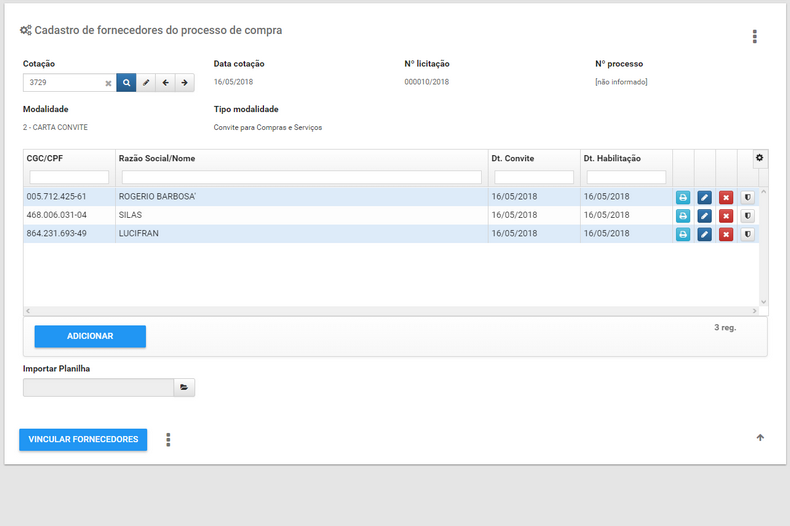
*O Credenciamento de fornecedores deve ocorrer de acordo com os requisitos do edital e particularidades da lei 8.666/93.
•1 - Após finalizar o Credenciamento, clique no botão Julgamento;
•2 - Informe o Preço dos produtos para cada fornecedor de acordo com a sua proposta;
•3 - Após lançar a proposta de preços dos fornecedores, clique no botão Julgar;
•4 - Após o julgamento, informe o campo de Data da Homologação/Fechamento Clique no botão Salvar Homologação
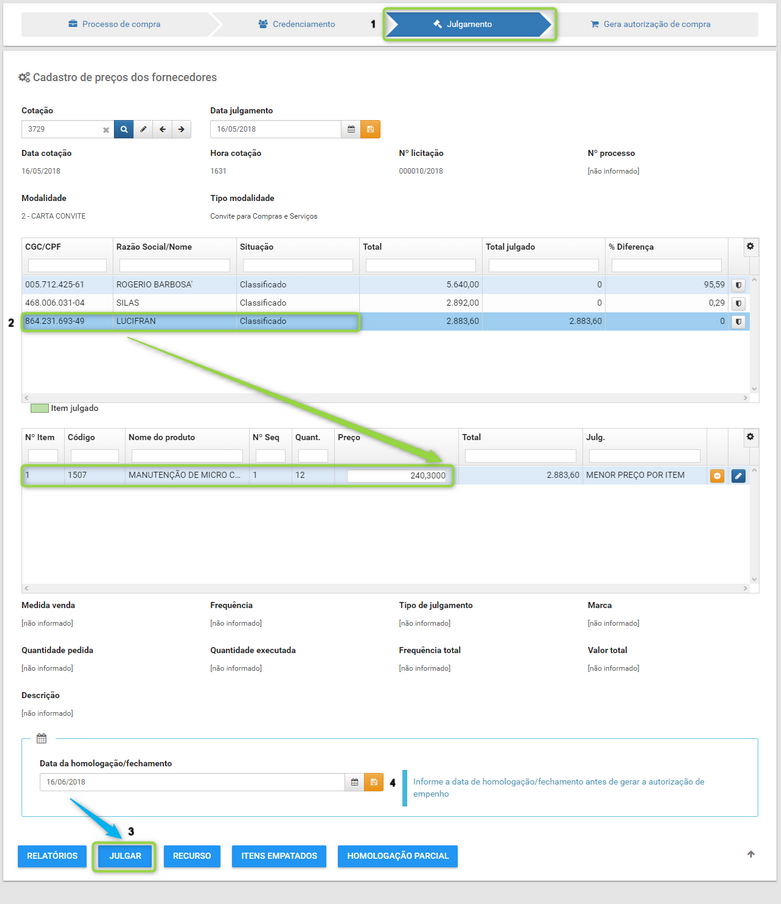
*O Julgamento e a Homologação só deve ser realizado após o lançamento de preço de todos os produtos do fornecedor selecionado.
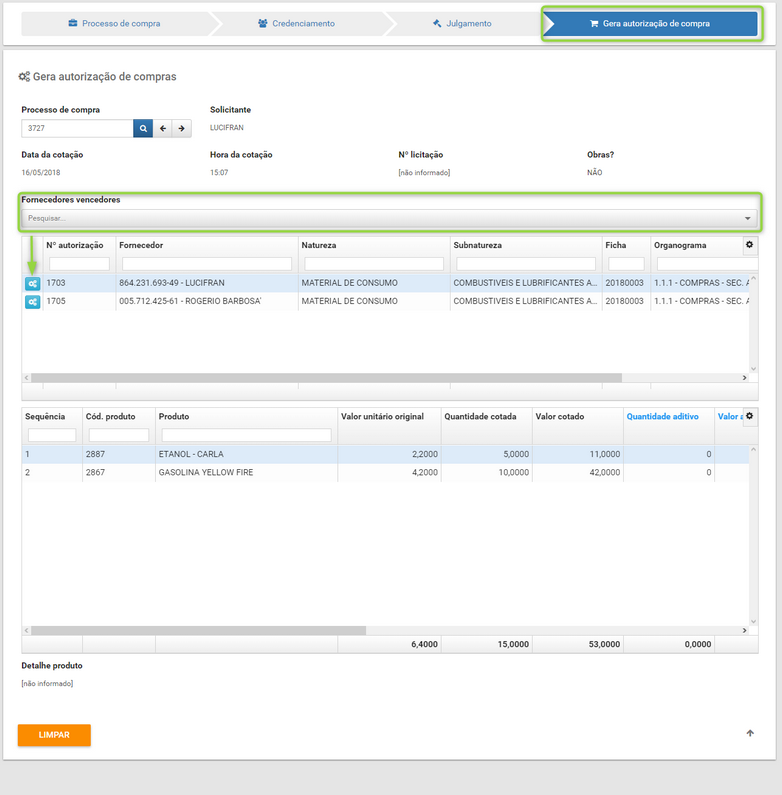
•Com a cotação julgada, cliquei no botão Gerar Autorização de Compras.
•Selecione o Fornecedor e clique no botão Gerar Autorização;
•Informe o campo Local de Estoque e clique em Gerar Nova Autorização.
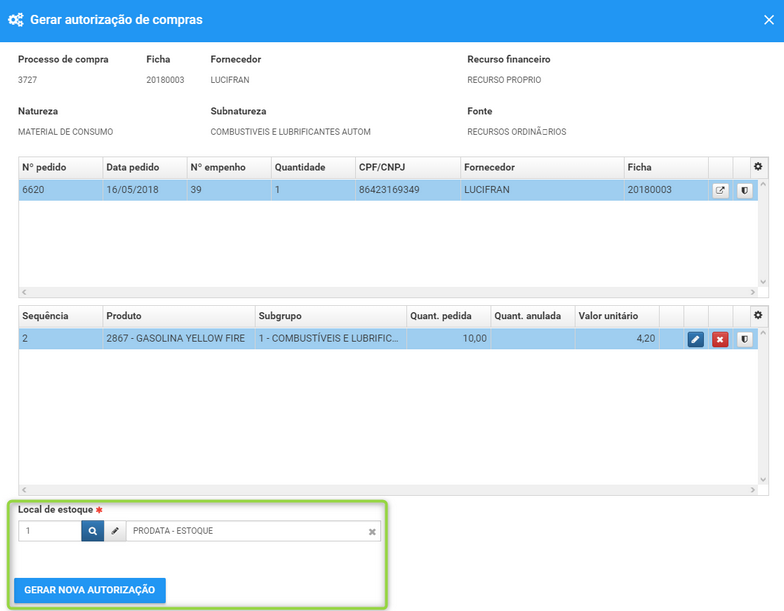
•Apos gerar uma nova autorização, o pedido será gerado na tela Pedido de Compras