Gerar Kardex |
  
|
Gerar Kardex |
|
*A principal funcionalidade desta tela é gerar o Kardex** dos produtos em estoque.
Atenção
*Utilize o "Gerar Kardex" APENAS QUANDO ENCONTRAR DIVERGÊNCIAS GRAVES NO ESTOQUE, com o intuito de CORRIGIR as movimentações (entradas x saídas) de um determinado produto, pois esse processamento ALTERA O QUANTITATIVO do produto em estoque quando encontrado divergências nas movimentações do mesmo.
**Kardex se trata de um registro (´´Fichário´´) individual de um determinado produto, na qual o sistema de compras verifica:
•A disponibilidade do produto em estoque;
•Permiti analisar todas as movimentações do produto (entradas, saídas, etc.);
•Permiti encontrar divergência nas movimentações entre o saldo físico do produto e o saldo no Inventário de Materiais desde a primeira movimentação do produto.
Acesse o sistema de compras e acesse o item de menu Almoxarifado>Gerar Kardex
Gerando o kardex para um determinado produto ou Sub-Grupo (Aconselhável)
Essa e a melhor forma de gerar o Kardex, pois a consistência sera realizada apenas em um único produto com divergências.
•Informe os campo Período Inicial e Período Final;
•Selecione o campo previamente Cadastrado SubGrupo de Produtos;
•Selecione o campo previamente Cadastrado Produtos;
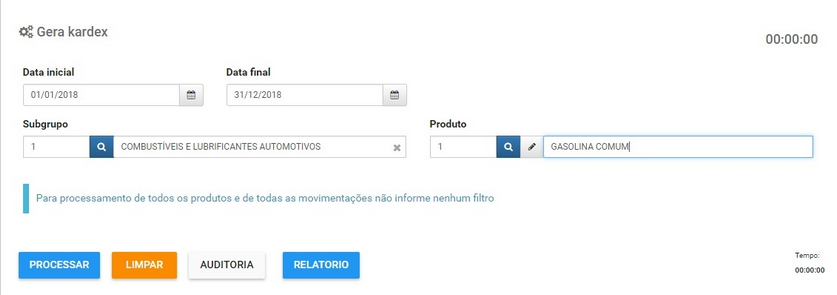
•Clique no botão Processar, será visualizada a seguinte mensagem:
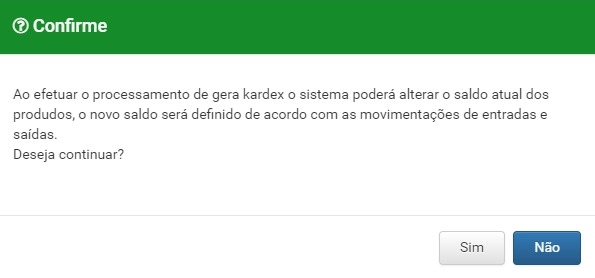
•Clique no botão sim para realizar o processamento.
***Gerando o Kardex para todos produto
Nessa parametrização, o Kardex será gerado para corrigir as inconsistência em todos os produto com divergências.
***utilize essa parametrização quando for encontrado inconsistências nos produtos em estoque em que quantitativos não podem ser corrigidos de forma única para um produto.
•****Informe os campo Período Inicial e Período Final;
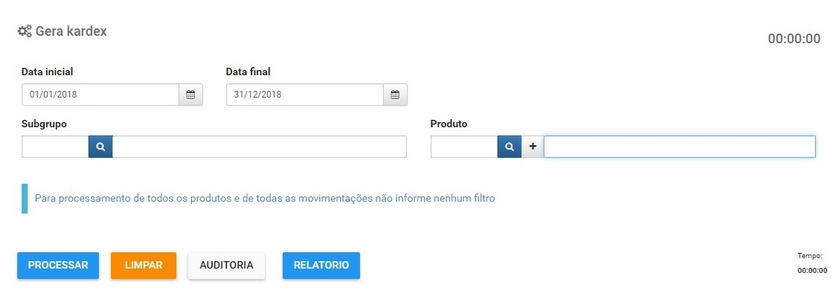
****Ao informas as datas para processamento (período inicial e período final) informe um intervalo (ex: 01/01/2000 ate 31/12/2015) para garantir que sera processado todas as movimentações do produto.
•Clique no botão Processar, será visualizada a seguinte mensagem:
•Clique no botão sim para realizar o processamento.