Inventário de Materiais |
  
|
Inventário de Materiais |
|
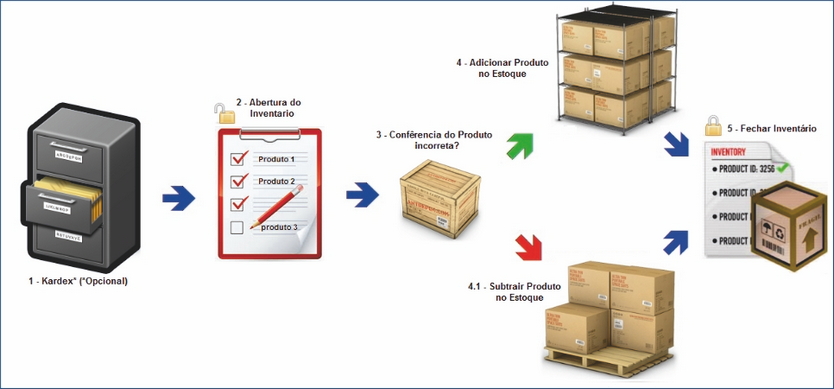
A principal funcionalidade do inventario de materiais e manter o controle dos produtos no almoxarifado, verificando todos os quantitativos do produto para uma possível correção ou apenas para manter a “precisão” dos produtos em estoque.
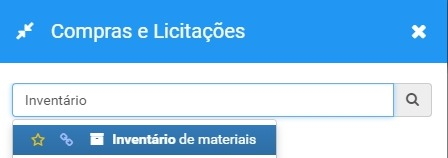
Acesse o item de menu pressionando [Alt + L] ou Clicando no Item de Menu  no canto esquerdo superior da tela digitando:
Visualizar>Almoxarifado> Inventario*
*Apenas o responsável pelo almoxarifado tem acesso as funcionalidades do inventario, devido aos processamentos executados ao realizar o “fechamento” do mesmo. Geralmente o inventario e utilizado no encerramento do exercício ‘Periódico’ e/ou “Rotativo” para detectar erros e diferenças.
•O Código será gerado de forma automática;
•Selecione um Almoxarifado cadastrado;
•O Campo Data de Fechamento será informado com a Data Atual;
•Informe o campo Hora Fim;
•Clique no botão Salvar para realizar um processamento e acessar todos os produtos do Almoxarifado
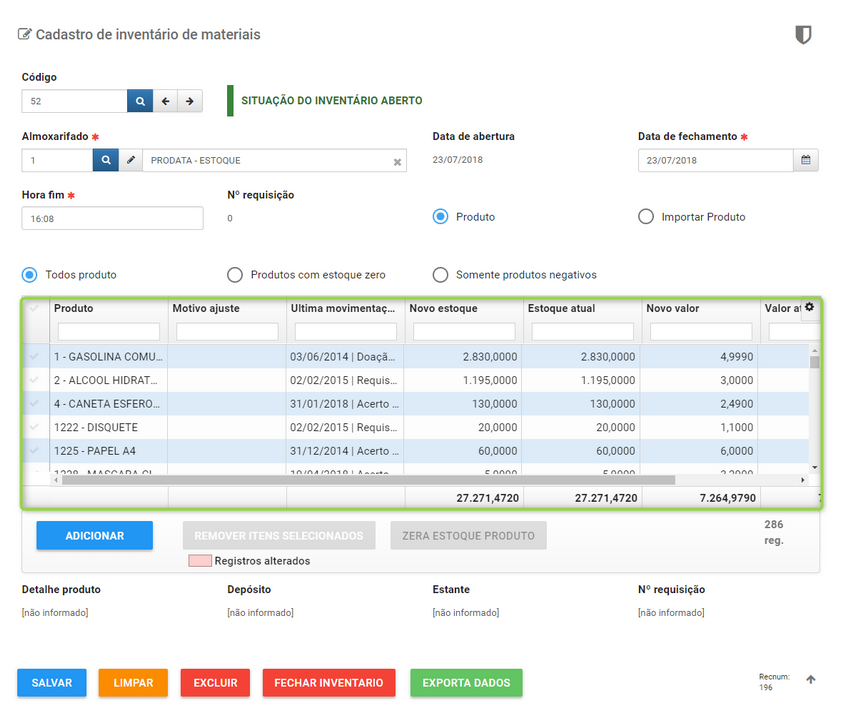
*Após o cadastramento do inventario a sua situação será em ”Aberto” isso indica que não será possível realizar nenhum tipo de transação no estoque (Entradas, Saídas...etc.)até que o mesmo esteja “Fechado”.
Realizando "Ajustes" de produto(s) no Almoxarifado
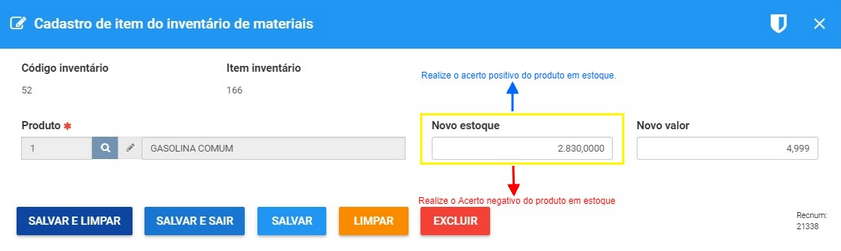
•Clique 2x em um Produto do Almoxarifado ou clique no botão Editar;

•Informe o campo Novo Estoque* (Observe que será visualizado o campo Novo Estoque informando a quantidade “real” comparando com a quantidade que será acertada, aumentando ou diminuindo o quantitativo do produto em estoque);
•O campo Novo Valor* só deve ser informado para acertar o preço do produto, utilizar o mesmo apenas para correção critica monetária do inventario.
•Clique no botão:
1 - Salvar e Limpar para informar um novo produto.
2 - Salvar e Sair após ter informado a quantidade desejável de Produto e voltar para tela principal.
3 - Adicionar para incluir e manter o Produto na tela.
4 - Limpar para Limpar a tela
Realizando Inclusão de novos produto(s) no Almoxarifado
•Clique no botão Adicionar;
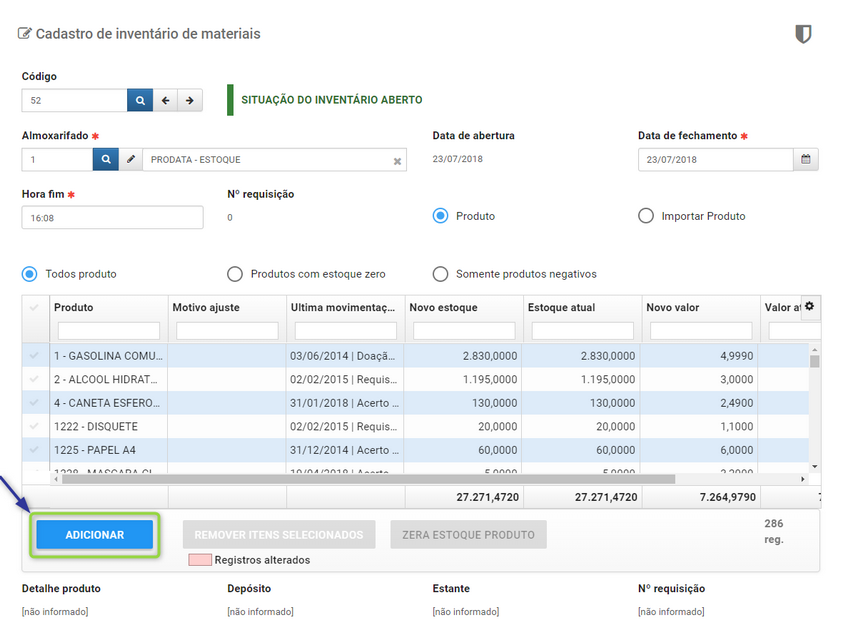
•Selecione um Produto previamente cadastrado;
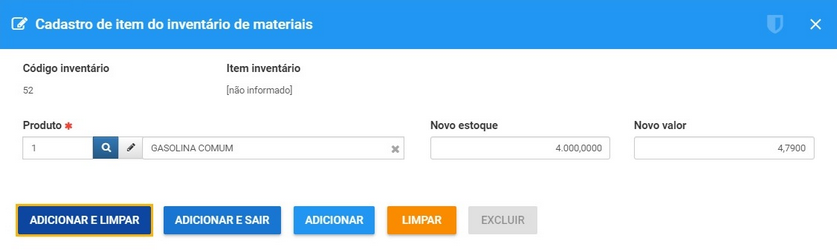
•Informe o campo Novo Estoque e Novo Valor;
•Clique no botão para adicionar o produto ao Inventario;
1 - Adicionar e Limpar para informar um novo produto;
2 - Adicionar e Sair após ter informado a quantidade desejável de Produto e voltar para tela principal;
3 - Adicionar para incluir e manter o Produto na tela;
4 - Limpar para Limpar a tela;
•Após realizar uns dos motivos de ajuste(s), clique no botão Fechar Inventário, será exibido à mensagem;
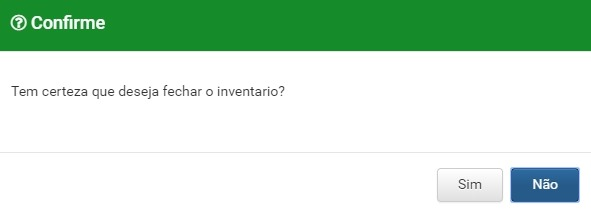
•Clicando no botão Sim será realizado o fechamento do inventario, atualizando todos os ajustes de produto(s) no estoque;
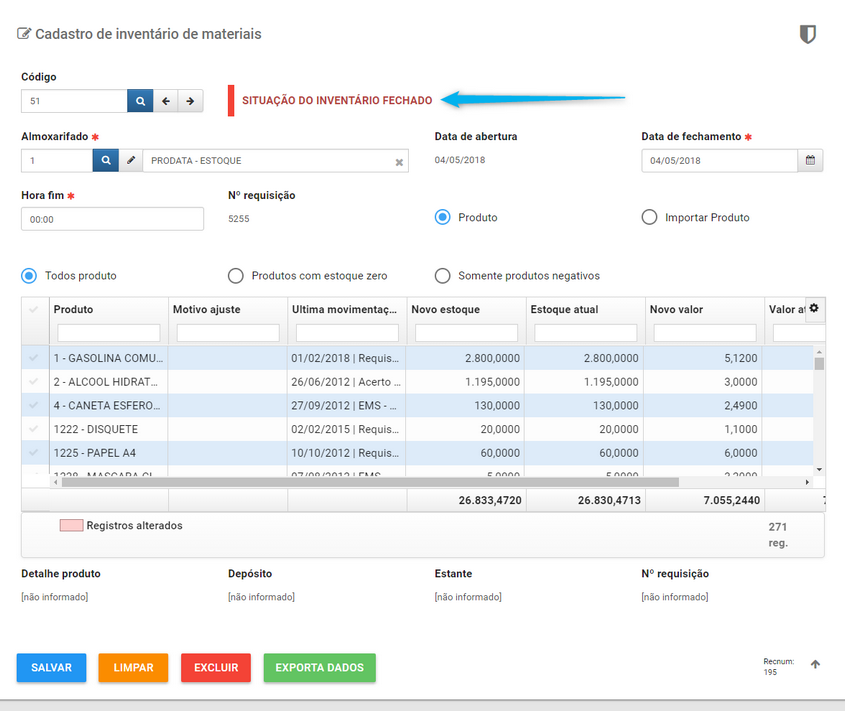
*Inventario de matérias fechado, após o fechamento será possível realizar transações no estoque.