Anulação de Empenho |
  
|
Anulação de Empenho |
|
A principal funcionalidade da Anulação de Empenho e realizar a anulação dos processos de compras após a fase de homologação com a possibilidade de retorna o saldo anulado para o processo de compras ou cancelar o saldo da licitação.
.
Existe duas formas de realizar a anulação do empenho sendo elas:
•Anulação sem cancelamento do Saldo (Quantidade X Valor)
•Anulação com cancelamento do Saldo (Quantidade X Valor)
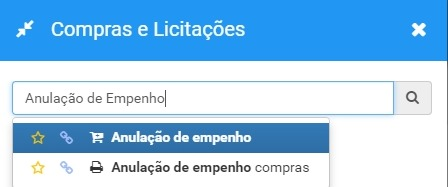
Acesse o item de menu pressionando [Alt + L] ou Clicando no Item de Menu  no canto esquerdo superior da tela digitando:
Visualizar>Sistema de Compras> Anulação de Empenho ou clicando no ícone:
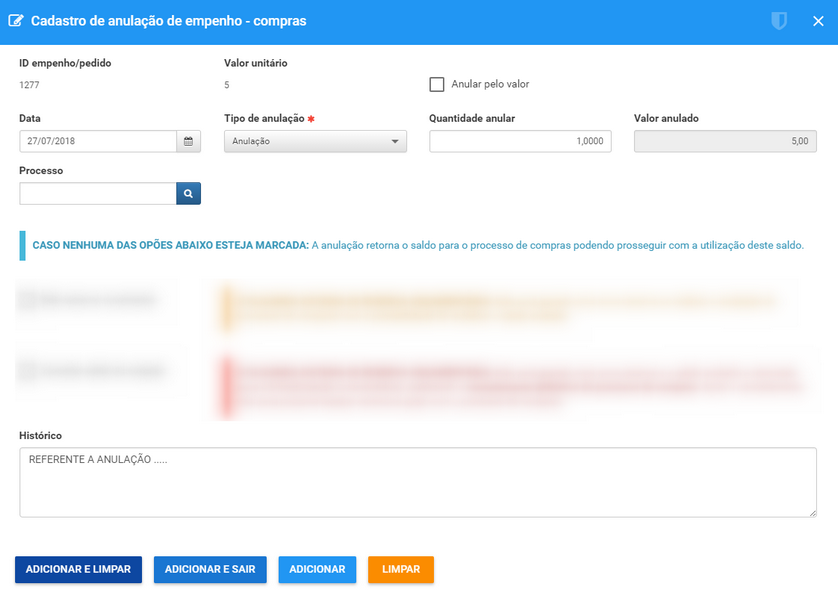
Anulação sem cancelamento do Saldo
Essa funcionalidade da Anulação de Empenho* realiza a anulação sem cancelar o saldo de compras/licitação. Geralmente e utilizado para fazer "correções" ou "empenhos parciais", após à anulação o saldo sempre volta para o processo de compras/licitação onde o mesmo processo de empenho poderá ser feito futuramente.
* O empenho deve esta criado para utilizar essa funcionalidade.
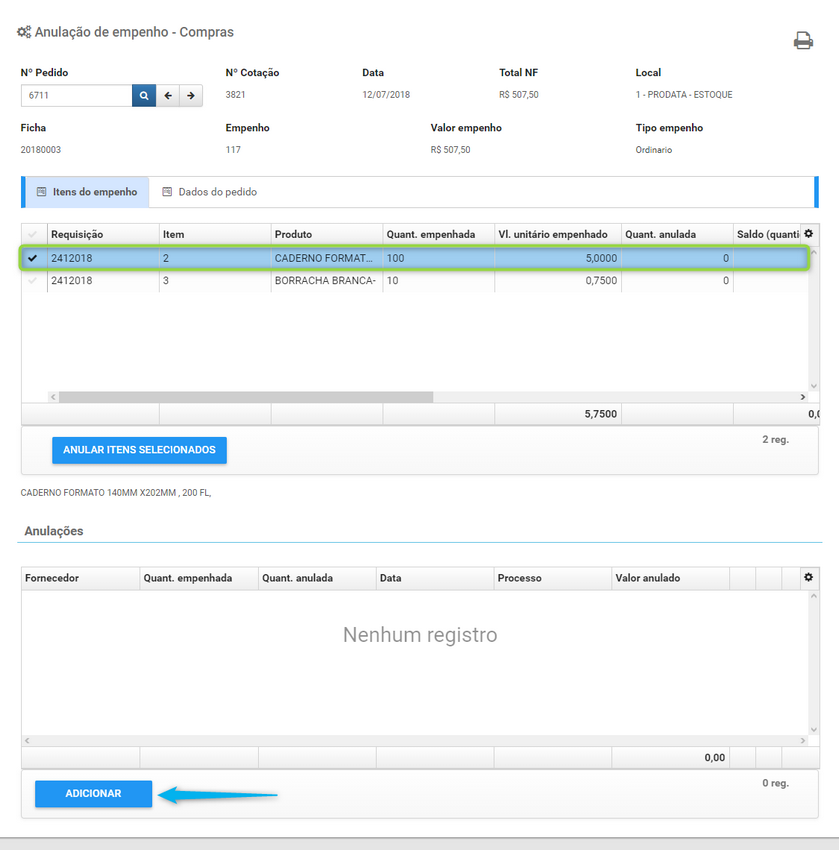
•Informe o campo Nº Pedido previamente cadastrado na tela Pedido de Compras;
•Selecione os itens do Empenho a serem anulados;
•Clique no botão Adicionar;
•No campo Quantidade Anular informe a quantidade a ser anulada (pode ser parcial ou total)
•Informe o campo Data e o campo Processo
•Informe o campo Histórico;
•Clique no Botão:
1 - Adicionar e Limpar para informar uma nova anulação.
2 - Adicionar e Sair após ter informado a quantidade desejável de anulações e voltar para tela principal.
3 - Adicionar para incluir e manter anulação na tela.
4 - Limpar para Limpar a tela.
Anulação com cancelamento do Saldo
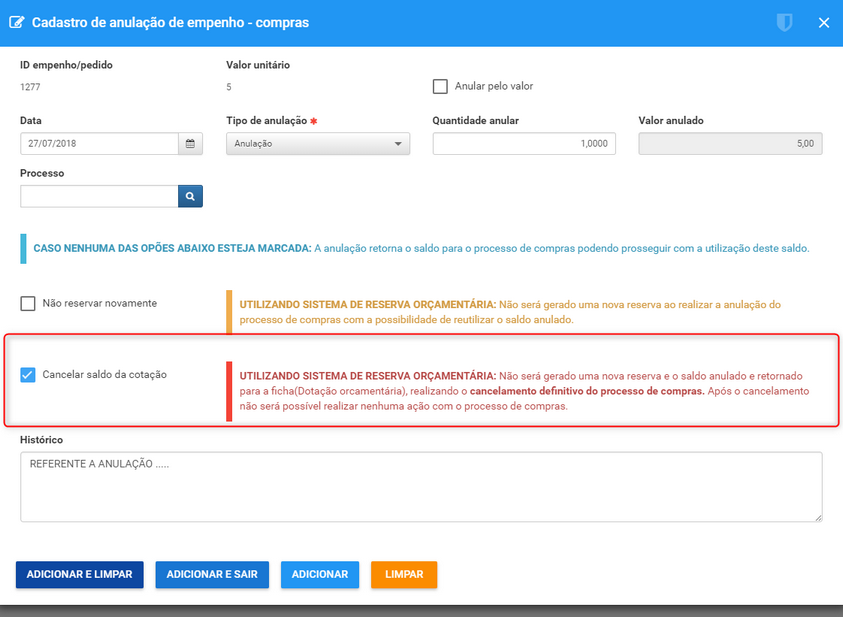
Essa funcionalidade da Anulação de Empenho* realiza o cancelando do saldo de compras/licitação. Geralmente e utilizado para cancelamento de compras/licitações ou contratos**. Após o cancelamento é retornado o saldo em valor monetário (parcial ou total) da compras/licitação não utilizado para o saldo orçamentário (ficha) da gestão/unidade, realizando uma suplementação orçamentaria.
* O empenho deve esta criado para utilizar essa funcionalidade.
**Ao utilizar essa funcionalidade de Cancelar Saldo da Cotação, o processo de compras/licitação será Cancelado Definitivamente (Parcial ou Total) e não sera possível reverter essa situação. (Consulte a lei 8.666/93 art. 65 até art.80 para conhecer as normativas de execução/inexecução de compras/licitações e contratos administrativos).
•Informe o campo Nº Pedido previamente cadastrado na tela Pedido de Compras;
•Selecione os itens do Empenho a serem anulados;
•Clique no botão Adicionar;
•No campo Quantidade Anular informe a quantidade a ser anulada (pode ser parcial ou total)
•Informe o campo Data e o campo Processo
•Marque a opção Cancelar Saldo da Cotação;
•Informe o campo Histórico;
•Clique no Botão:
1 - Adicionar e Limpar para informar uma nova anulação.
2 - Adicionar e Sair após ter informado a quantidade desejável de anulações e voltar para tela principal.
3 - Adicionar para incluir e manter anulação na tela.
4 - Limpar para Limpar a tela.
Anulação De Empenho (Quantidade X Valor)
Uma Anulação de Empenho, pode ser realizada de duas formas: Quantitativo ou Valor.
A Anulação de Empenho por Quantitativo, é mais indicado para Produtos (Natureza 339030 - Material de Consumo) e Bens (Natureza 449052 - Equipamento e Material Permanente).
•No campo Quantidade Anular informe a quantidade a ser anulada (pode ser parcial ou total)
•Informe o campo Data e o campo Processo
•Informe o campo Histórico;
•Clique no Botão:
1 - Adicionar e Limpar para informar uma nova anulação.
2 - Adicionar e Sair após ter informado a quantidade desejável de anulações e voltar para tela principal.
3 - Adicionar para incluir e manter anulação na tela.
4 - Limpar para Limpar a tela.;
Exemplo de uma anulação por quantitativo
A Anulação de Empenho por Valor, é mais indicado para Serviços de Pessoa Física/Jurídica (Natureza 339036 - Serviços de Pessoa Física, Natureza 339039 - Serviços de Pessoa Jurídica).
•Marque a opção Anular pelo Valor

•No campo Qtde. Valor informe o valor monetário a ser anulada (pode ser parcial ou total)
•Informe o campo Data e o campo Processo
•Informe o campo Histórico;
•Clique no Botão:
1 - Adicionar e Limpar para informar uma nova anulação.
2 - Adicionar e Sair após ter informado a quantidade desejável de anulações e voltar para tela principal.
3 - Adicionar para incluir e manter anulação na tela.
4 - Limpar para Limpar a tela.;
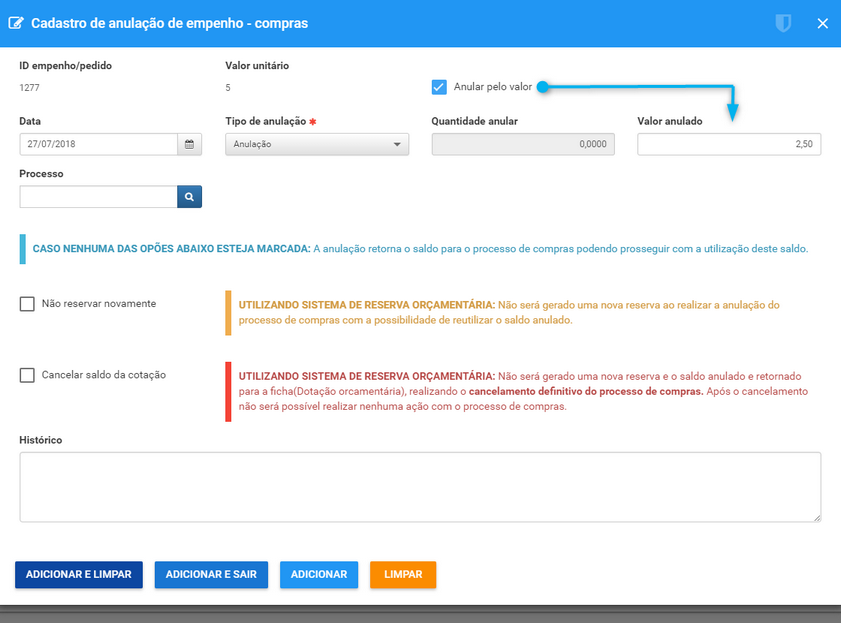
Exemplo de uma anulação por valor
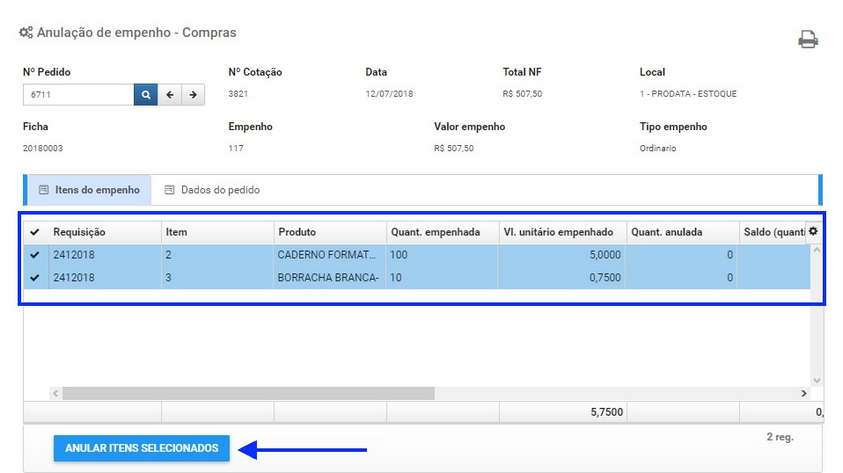
Anulação Total - Anular Itens Selecionados
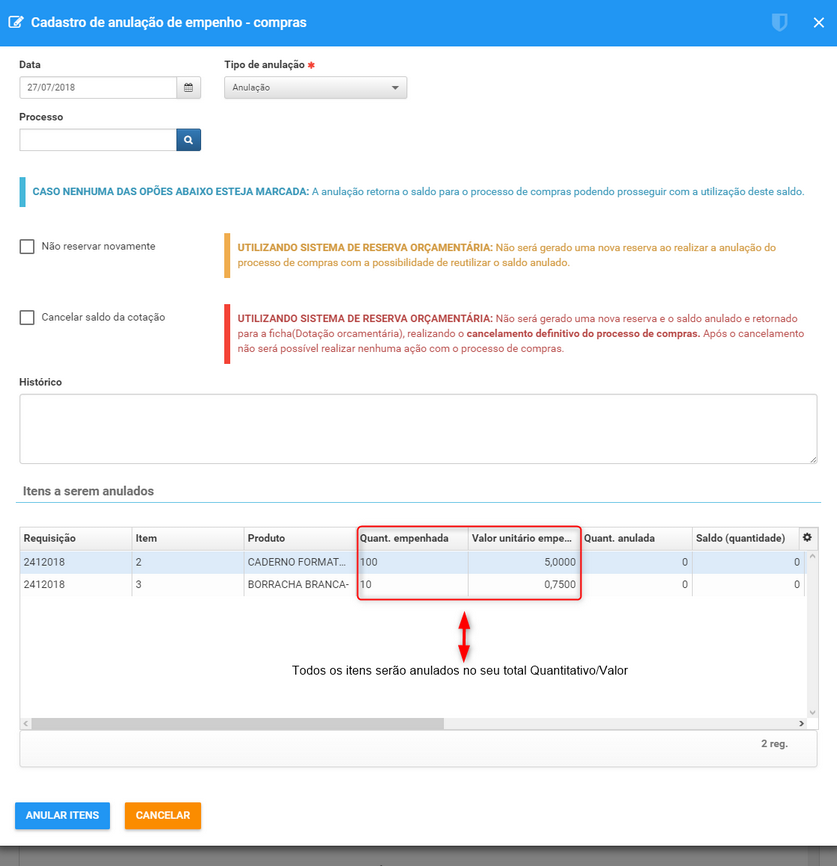
A funcionalidade Anular Itens Selecionados é mais indicado para anular todos os itens simultaneamente, sem a necessidade de informar o Quantitativo/Valor dos itens a sere anulados.
Ao utilizar essa funcionalidade não sera possível realizar anulações parciais, utilize esta funcionalidade quando se deseja anular um Item/produto/Serviço no seu total.
•Informe o campo Nº Pedido previamente cadastrado na tela Pedido de Compras;
•Selecione os itens do Empenho a serem anulados;
•Clique no botão Anular Itens Selecionados;
•Informe o campo Data;
•Informe o campo Processo;
•Informe o campo Tipo de Anulação;
•Clique no botão Anular Itens;