Requisições de Matérias Diversos |
  
|
Requisições de Matérias Diversos |
|
A principal funcionalidade da requisição de materiais diversos e controlar qualquer tipo de movimentação no estoque, controlando as quantidades, Lotes e os saldos dos produtos.
Acesse o item de menu pressionando [Alt + L] ou Clicando no Item de Menu  no canto esquerdo superior da tela digitando:
Visualizar>Almoxarifado> Requisição De Material ou clicando no ícone:
•O campo Requisição será gerado de forma automática;
•Informe o campo Tipo de Movimentação;
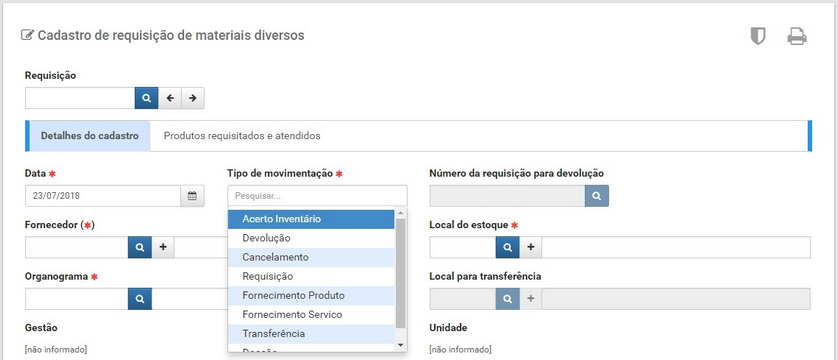
O campo tipo de movimentação deve ser informado com os seguintes tipos:
1.Devolução: Realiza a devolução de produtos para estoque;
2.Requisição: Realiza a saída dos produtos no estoque;
3.Fornecimento de Produto: Saídas produtos fabricados na gestão;
4.Fornecimento de Serviço: Saídas de serviços executados na gestão;
5.Transferência: Realiza Transferências de produtos entre estoques;
6.Doação: Realiza entrada de produtos por meio de uma doação, aumentando o saldo em estoque;
7.Independente da execução orçamentária: Realiza entradas independentes do fluxo de despesa;
•Informe o campo previamente cadastrado Local de Estoque*;
•Se necessário, informe o campo previamente cadastrado Fornecedor;
•Em casos de Transferência, informe o campo Transf. Para;
•Informe os campos Requisitante e Observação;
•Clique no botão Salvar;
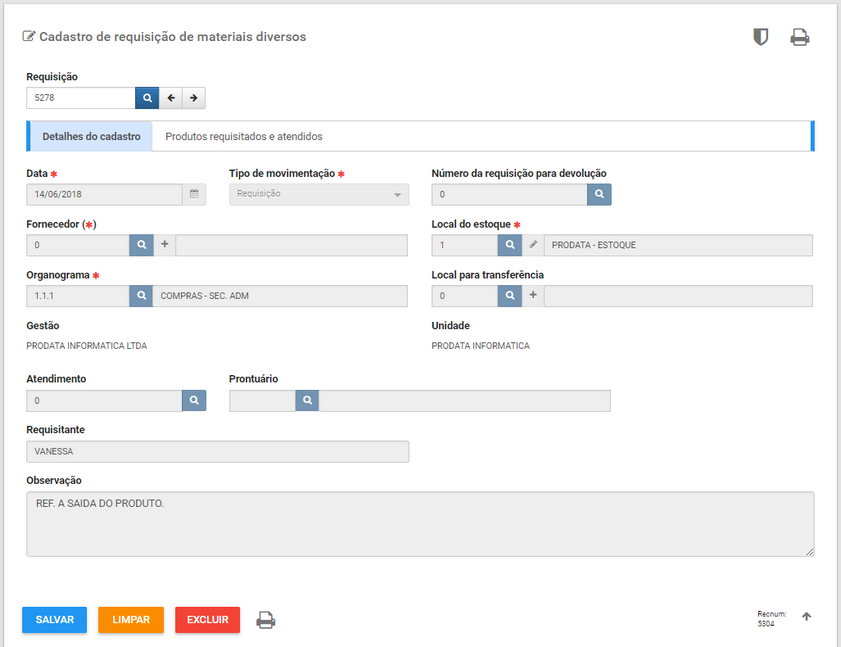
*Cadastro de uma requisição de matérias com todos os campos obrigatórios para uma movimentação, alguns campos não são informados (Fornecedor, Prontuário e Veiculo), pois os mesmo são informados em outros módulos (Sistemas de Frotas e Sistema de Saúde).
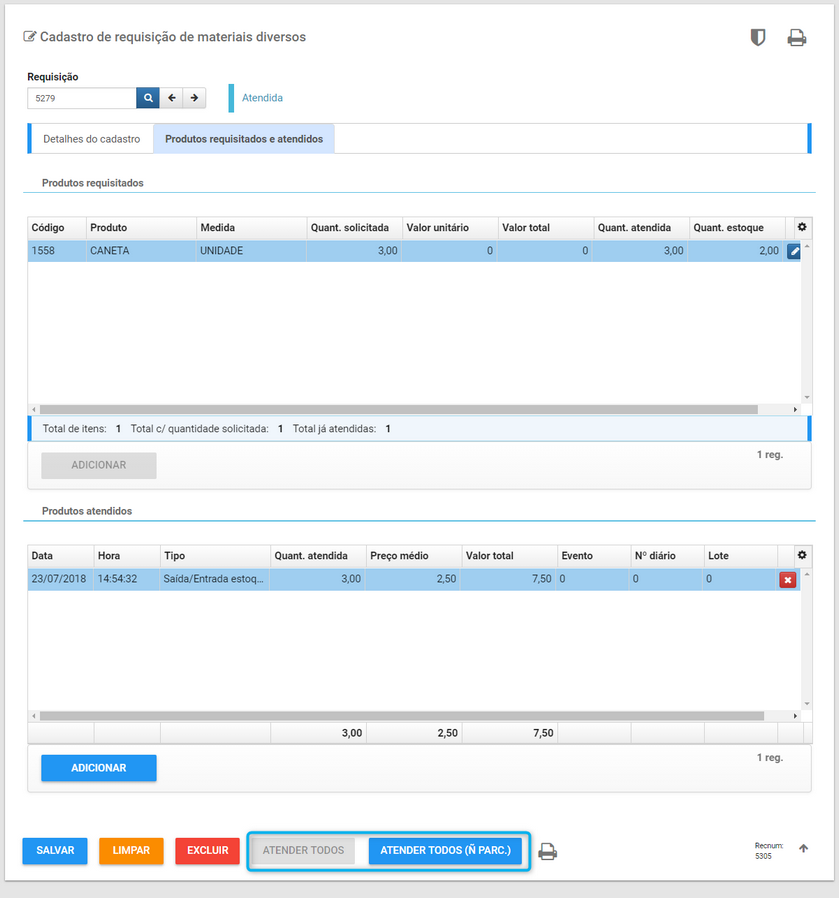
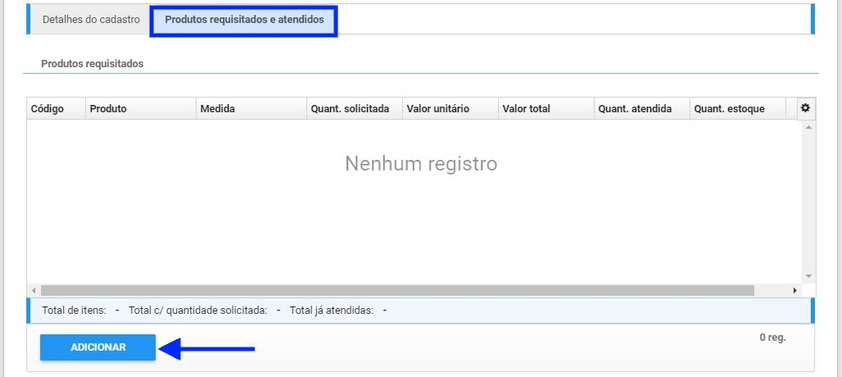
•Clique na aba Produtos Requisitados e Atendidos;
•Clique no Botão Adicionar
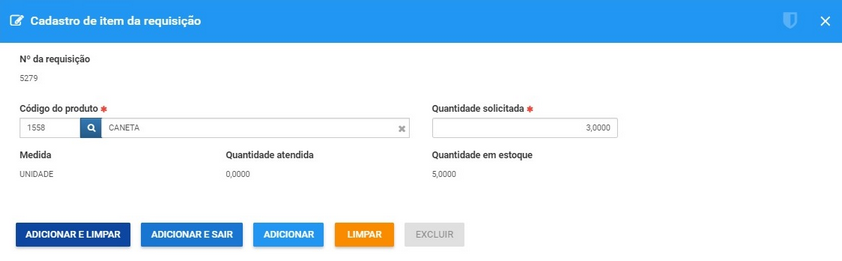
• Informe os campos Código do produto* e Quantidade solicitada da Requisição;
•Clique no botão:
1 - Adicionar e Limpar para informar um novo produto.
2 - Adicionar e Sair após ter informado a quantidade desejável de produtos e voltar para tela principal.
3 - Adicionar para incluir e manter o produto na tela.
4 - Limpar para Limpar a tela.
•Após informar os produtos(s) na requisição, o solicitante pode imprimir  a requisição e encaminhar a mesma ao Responsável do estoque efetuar o tipo de movimentação da mesma.
Para o Responsável realizar a movimentação da requisição:
•Selecione o Produto na tabela acima e clique no botão Adicionar;
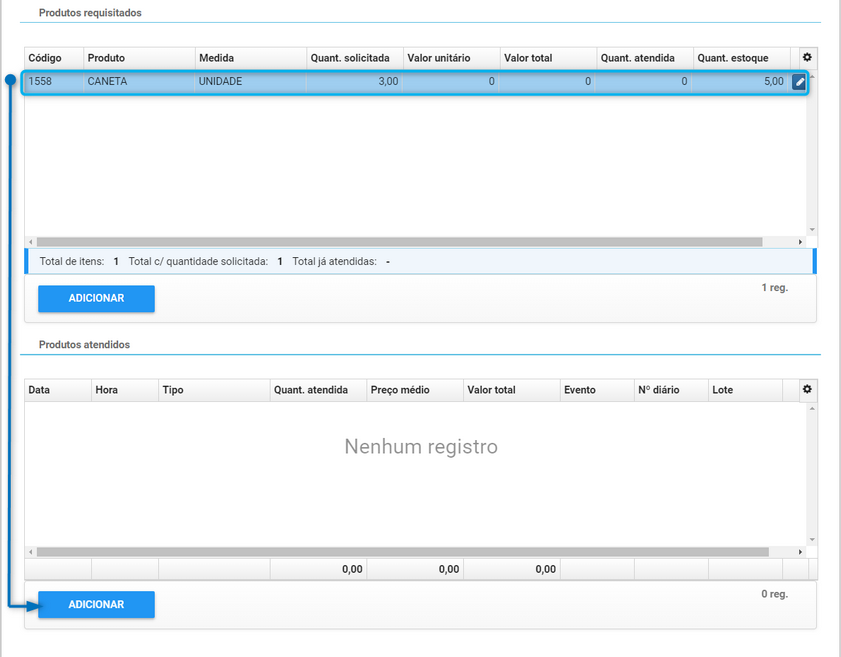
•Informe o campo Data; Tipo e Qt.Atendida*;
•Clique no botão:
1 - Adicionar e Limpar para informar atender um outro produto.
2 - Adicionar e Sair após ter informado a quantidade desejável de atendimentos e voltar para tela principal.
3 - Adicionar para incluir e manter o atendimento na tela.
4 - Limpar para Limpar a tela.
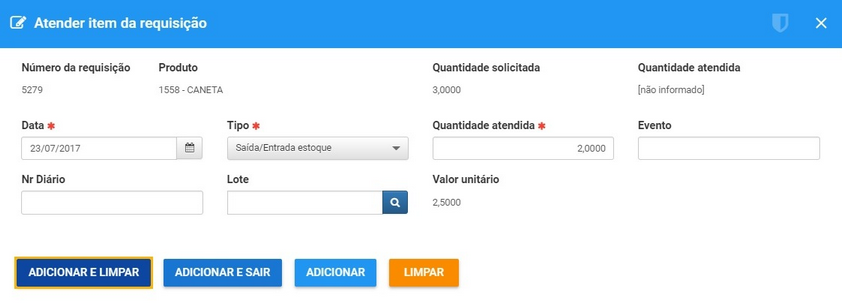
*O campo Qt. Atendida deve ser informado pelo Responsável de acordo com as necessidades do almoxarifado.
• Clique no botão Atender Todos para Atender todos os produtos da Requisição de Materiais;
• Clique no botão Atender Todos (Ñ Parcial) para Atender todos os produtos desconsiderando os produtos alterados pelo responsável.