Lotes de Produtos\Lote de Produto Simplificado |
  
|
Lotes de Produtos\Lote de Produto Simplificado |
|
A Principal funcionalidade do lote de produtos é definir o prazo de validade dos mesmos, controlando a suas movimentações de saída de acordo com o lote criado. Selecione a opção “SIM” no campo “exige lote c/ data de validade” no Cadastro de Produto para configurar essa funcionalidade nos produtos.
Acesse o item de menu pressionando [Alt + L] ou Clicando no Item de Menu  no canto esquerdo superior da tela digitando:
Visualizar>Almoxarifado> Lote de Produtos\Lote de Produtos Simplificado
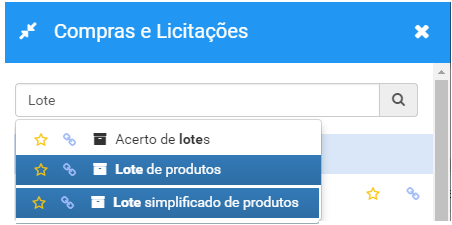
Almoxarifado>Lote de Produtos (pela EMS – Entrada de Mercadorias e Serviços)
O lote é criado no momento que existe uma EMS – Entrada de Mercadorias e Serviços. O lote é utilizado para produtos perecíveis e medicamentos no momento que é realizado a entrada dos produtos pelo Fluxo da Despesa.
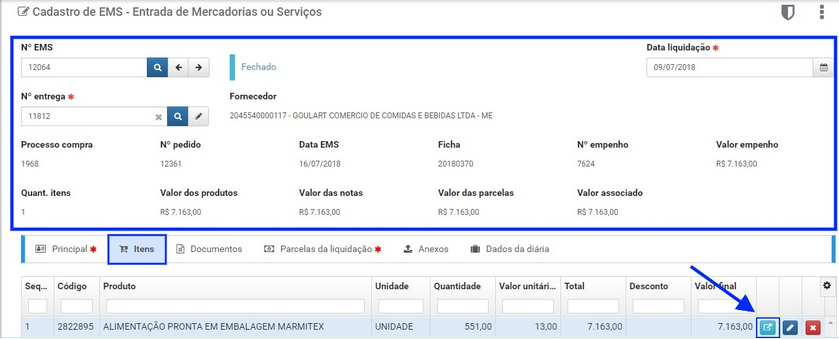
• Informe Nrº EMS previamente cadastrada para que todos os dados referentes à EMS sejam informados automaticamente.
•Clique na Aba itens e clique no botão Abrir cadastro lote de produto;
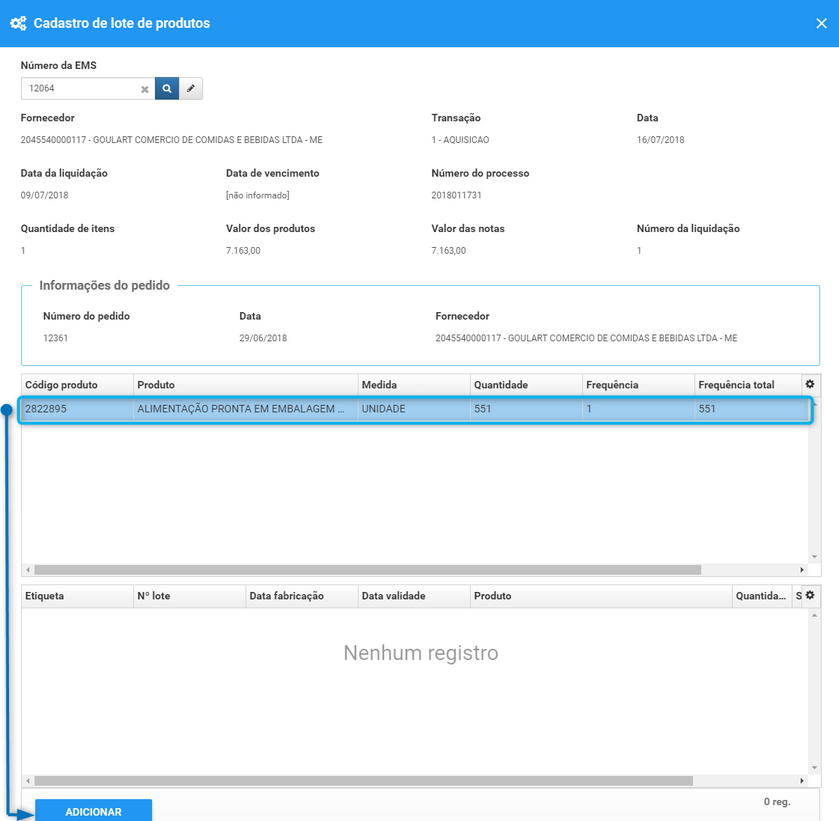
Com o produto selecionado, clique no botão Adicionar.
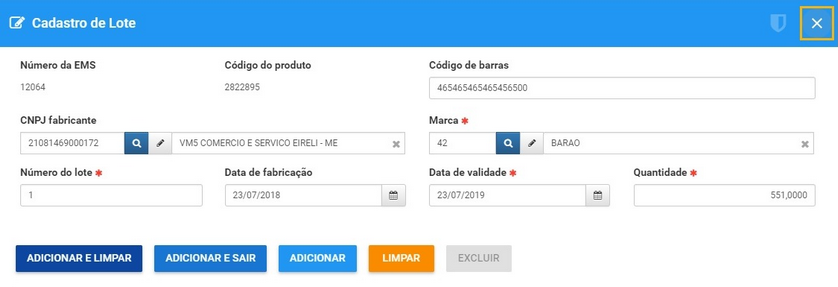
Informe os campos:
•Código de Barras;
•Cnpj Fabricante;
•Marca;
•Informe o Nrº Lote;
•Data de Fabricação e Data de Validade;
•Quantidade (caso seja necessário fracionar o produto no lote);
•Clique no botão:
1 - Adicionar e Limpar para informar um novo lote.
2 - Adicionar e Sair após ter informado a quantidade desejável de lotes e voltar para tela principal.
3 - Adicionar para incluir e manter o lote na tela.
4 - Limpar para Limpar a tela
Almoxarifado>Lote de Produto Simplificado
O lote simplificado tem mesma funcionalidade do lote por EMS, porem o mesmo e criado independente do fluxo de compras, o controle do lote e realizado nos produtos que tem um quantitativo positivo no estoque.
•Informe o campo Farmácia/Local de Estoque;
•Informe o campo Produto ( Ao selecionar o produto será visualizado o seu quantitativo);
•Clique no botão Adicionar;
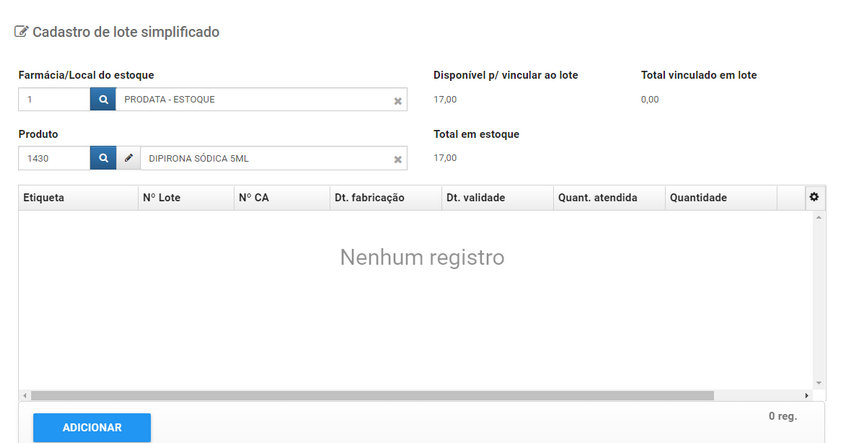
•Informe o campo Quantidade (caso seja necessário fracionar o produto no lote);
•Informe o Nrº Lote;
•Data de Fabricação e Data de Validade;
•Se necessário informe o campo Fabricante;
•Informe o campo Marca;
•Se necessário informe o campo Código de Barras;
•Clique no botão:
1 - Adicionar e Limpar para informar um novo lote.
2 - Adicionar e Sair após ter informado a quantidade desejável de lotes e voltar para tela principal.
3 - Adicionar para incluir e manter o lote na tela.
4 - Limpar para Limpar a tela
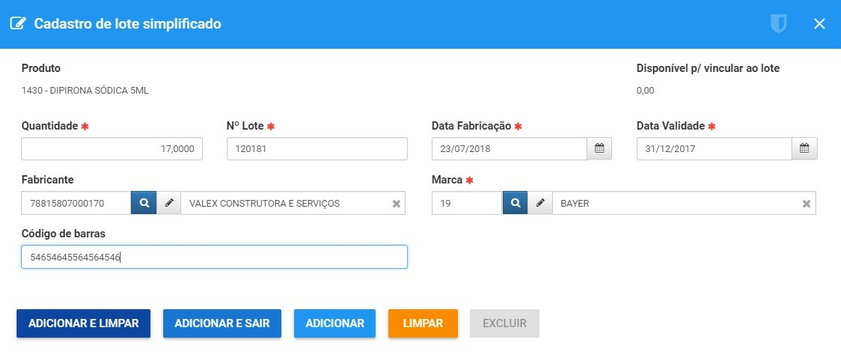
*Ao realizar o cadastro do lote, a quantidade do produto será incluída no mesmo (a quantidade pode ser fracionada)
Informando o Lote para saída
Após realizar o cadastro do lote, vamos informar o mesmo na Requisição de Materias.
•Cadastre uma Requisição de Materias;
•No momento em que o Responsável informar os dados da saída do produto, o mesmo deve selecionar o Lote já cadastrado;
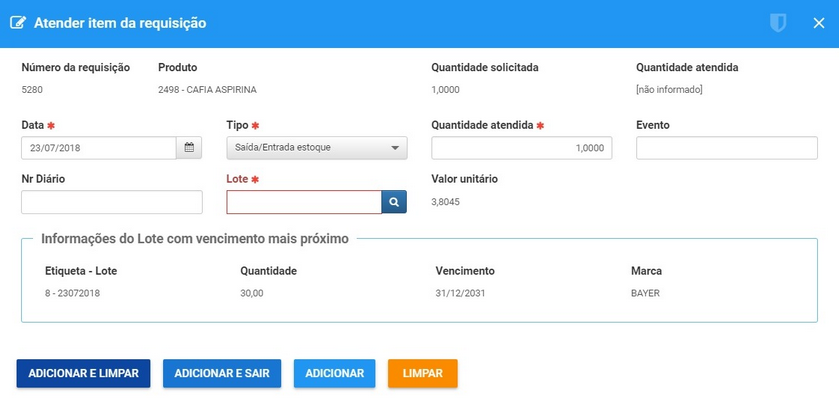
•Selecione o lote do produto;
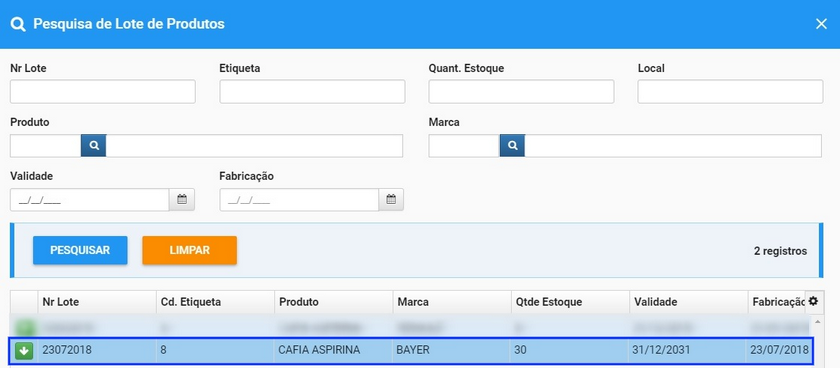
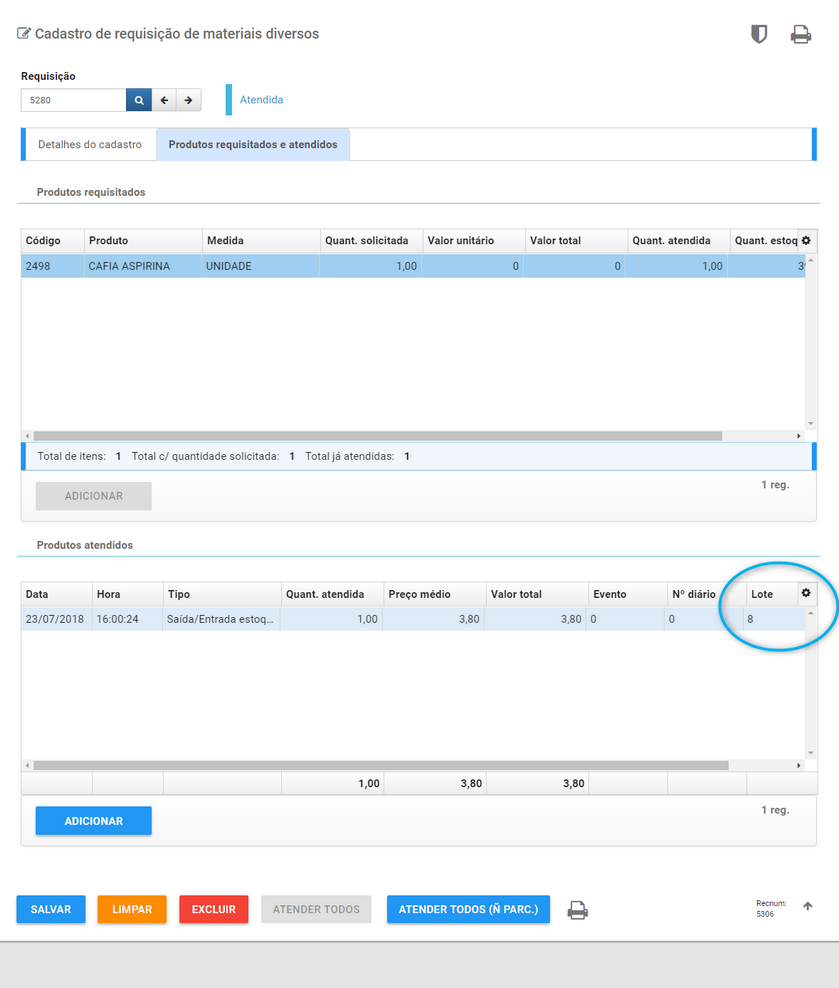
*Cadastro de uma requisição de saída, controlada por lote de produtos (Lote por EMS ou Lote Simplificado).