Requisição de Compras |
  
|
Requisição de Compras |
|
A principal funcionalidade da requisição de compras é definir o que será adquirido (aquisição de compras) para sua unidade, secretaria ou departamento.
O Gestor da área (Unidade, Secretaria ou Departamento) será o responsável por elaborar a requisição de compras.
Qualquer tipo de alteração/correção será permitido na requisição de compras, desde que a mesma não tenha sido encaminhada para a fase de Liberação.
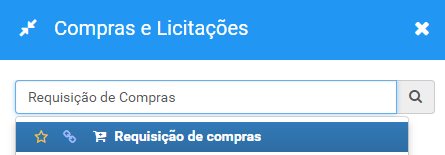
Acesse o item de menu pressionando [Alt + L] ou Clicando no Item de Menu  no canto esquerdo superior da tela digitando:
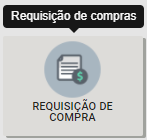
Visualizar>Sistema de Compras>Requisição de Compras ou clicando no ícone:
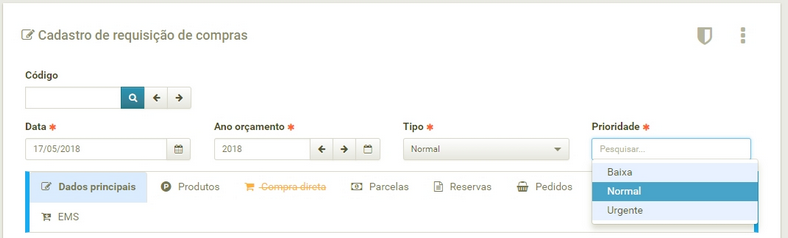
•O Código será gerado de forma automática, informe os campos Dt. Requisição, Ano Orçamento, Tipo e Prioridade;
•Selecione o campo previamente cadastrado Organograma informando também os campos Sub-Grupo(*),Fonte*, Det. Fonte*.
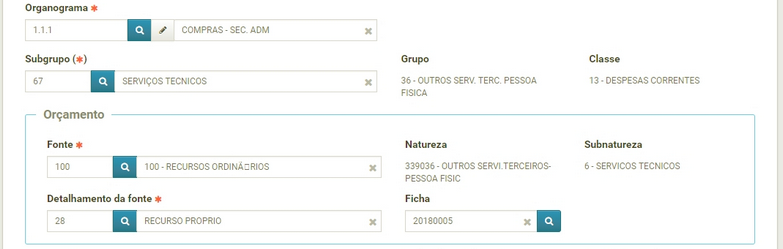
*Os campos citados acima (Sub-Grupo, Fonte e Detalhamento Fonte) são os mais importantes da requisição, pois define qual e a natureza orçamentária dos produtos e qual vai ser o orçamento utilizando para a futura aquisição dos materiais.
•Campos Opcionais: Se necessário, informe o campo Solicitante(Gestor da Área), faça inclusão do anexo de Termo-Referência, Veiculo e Km/Horas e informe a Observação com qualquer tipo de informação que você desejar.
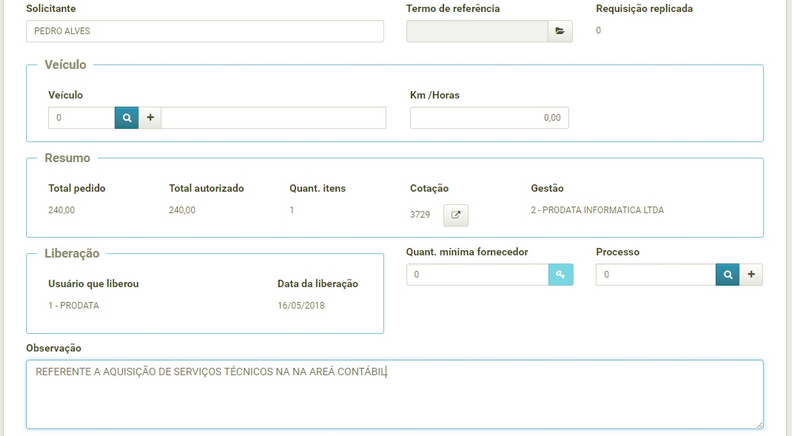
•*Clique no botão Salvar para adicionar Produtos na Requisição.
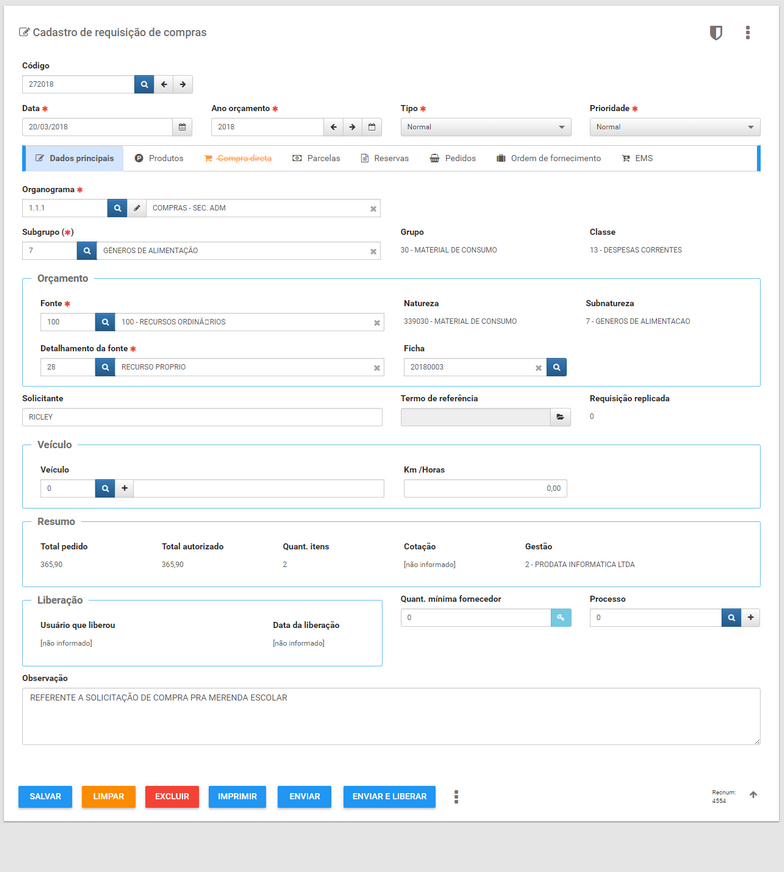
*Cadastro completo dos dados principais da Requisição de Compras
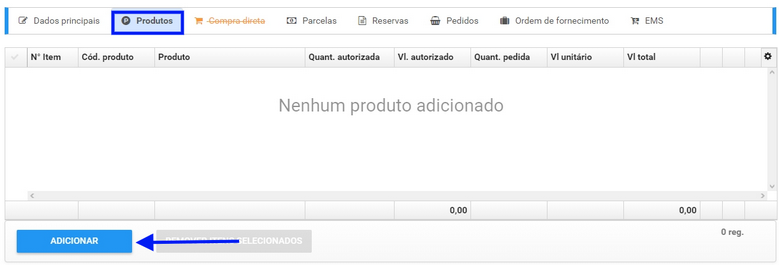
•Clique na aba Produtos para informar os produtos, bens ou serviços na Requisição.
•Clique no botão Adicionar.
•*Selecione um Produto previamente cadastrado;
•Informe o campo Qt. Pedida;
•**Informe o campo Vl. Unitário;
•Se necessário, informe o campos Descrição Produto;
•Clique no botão:
1 - Adicionar e Limpar para informar um novo produto.
2 - Adicionar e Sair após ter informado a quantidade desejável de produtos e voltar para tela principal.
3 - Adicionar para incluir e manter o produto na tela.
4 - Excluir para excluir um produto.
5 - Limpar para Limpar a tela.
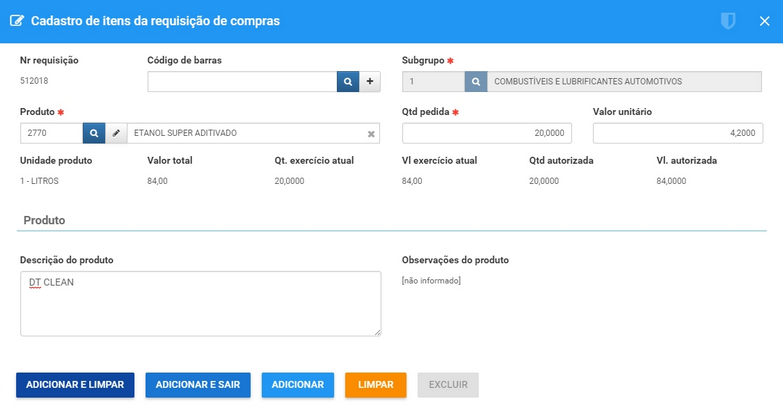
*Os produtos visualizados para seleção será de acordo com o sub-grupo informado na capa da requisição.
**O valor unitário pode ser informado manual, pelo ultimo preço de compra do produto ou cotação previa.
•Encaminhe a requisição de compras para a fase de Liberação clicando no botão Enviar.
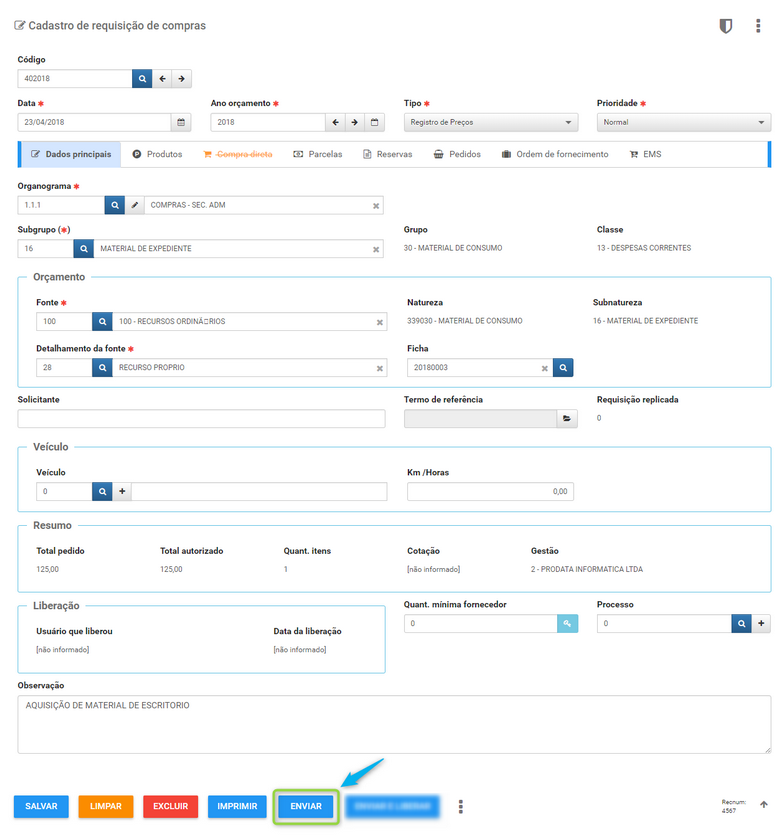
*Após o cadastro completo (dados principais e Produtos) da Requisição de Compras, clique no botão.
“Enviar” para encaminhar a requisição para a fase de Liberação.