Mapa Orçamentário |
  
|
Mapa Orçamentário |
|
A principal funcionalidade do mapa orçamentário e realizar uma integração do modulo compras com o modulo orçamento de modo que seja realizada a execução do fluxo da despesa.
Ao realizar essa integração, o modulo compra faz automaticamente a ligação do organograma (secretaria, departamento) com sua respectiva ficha (dotação orçamentária) contendo o saldo a ser executado durante o exercício corrente.
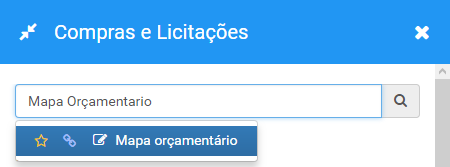
Acesse o item de menu pressionando [Alt + L] ou Clicando no Item de Menu  no canto esquerdo superior da tela digitando:
Cadastros>Mapa Orçamentário
Observação: O mapa orçamentário pode ser gerado de forma automática através do processamento Abertura De Mapa Orçamentário,
Quando esse processamento é realizado, o modulo de compras utiliza os organogramas cadastrados no exercício anterior e informa o mesmo no exercício corrente atualizando todas as fichas (de acordo com o QDD – Quadro Demonstrativo de Despesas) a serem utilizadas no fluxo de despesa atual.
Se existir algum mapeamento de inclusão/alteração antes do processamento, o processamento vai manter os dados anteriormente mantidos pelo usuário podendo também realizar inclusão/alteração após o processamento.
Em alguns casos, pode ocorrer de visualizar fichas com o valor “zero” (0) isso ocorre quando o processamento de abertura não encontra a ficha correspondente do organograma (em alguns casos pode ocorrer da ficha não existir mais no orçamento da gestão). Verifique no QDD uma possível ficha para o organograma com a ficha zerada.
Esse processamento e realizado apenas pela Administrador do Sistema ou um Profissional da Prodata Informática, para esclarecimento de dúvidas, entre em contato com o Administrador da sua gestão ou nos Canais de Atendimento.
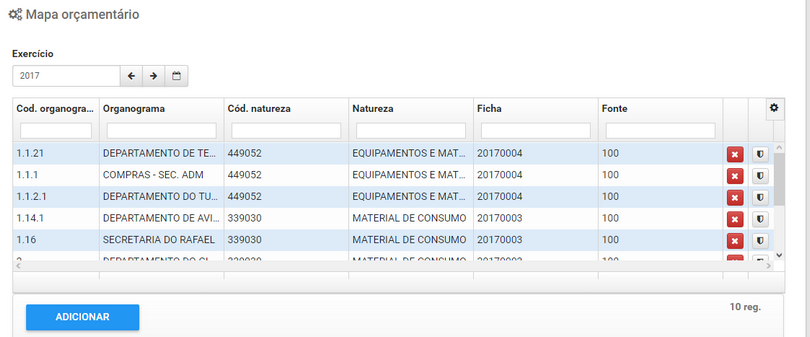
Exemplo:
(Exercício Anterior 2017):
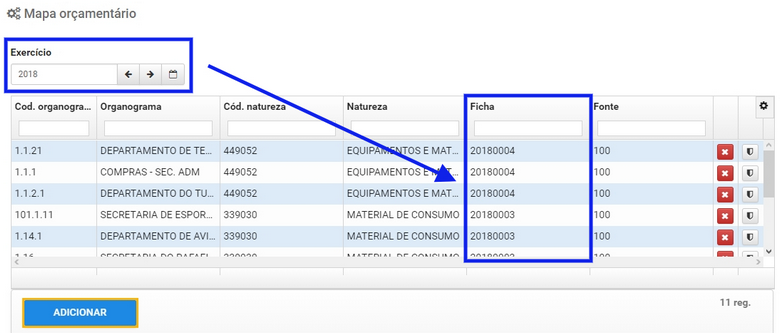
Após o Processamento...
(Exercício Corrente 2018, com todas as fichas atualizadas para os organogramas já cadastrados):
Realizando operações de Inclusão/alteração/Exclusão no Mapa Orçamentário
Informe o campo Exercício é pressione <TAB>, após informar o campo exercício, observe que todos os dados do mapa orçamentário serão informado automaticamente.
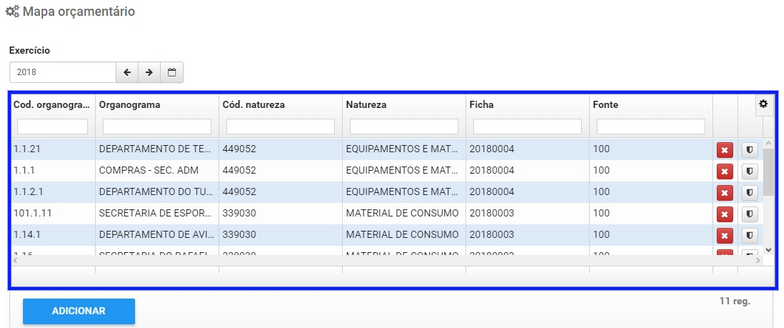
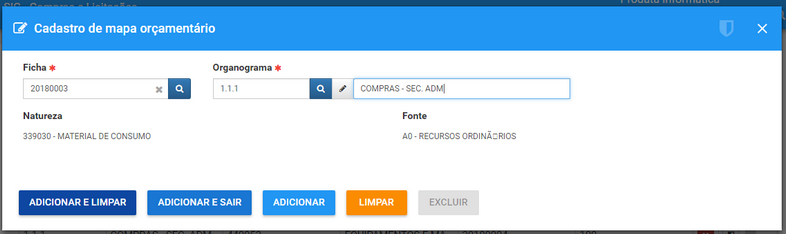
Inclusão e Alteração de registros no mapa orçamentário
•Informe o campo Exercício é pressione <TAB>.
•Clique no botão Adicionar.
•Informe/Selecione os campos previamente cadastrados Organograma e Ficha.
•Após informar o campo Ficha, observe que será informado automaticamente os campos Natureza e Fonte.
•Clique no botão:
1 - Adicionar e Limpar para informar um novo mapa.
2 - Adicionar e Sair após ter informado a quantidade desejável de itens do mapa e voltar para tela principal.
3 - Adicionar para incluir e manter o item do mapa na tela.
4 - Excluir para excluir um item do mapa.
5 - Limpar para Limpar a tela.
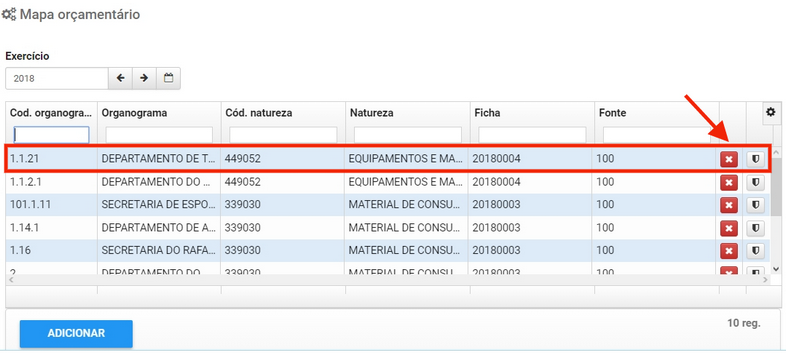
Exclusão de registros no mapa orçamentário
•Informe o campo Exercício é pressione <TAB>.
•Após informar o campo exercício, observe que todos os dados do mapa orçamentário serão informados automaticamente.
•Selecione a linha no qual será feita a exclusão.
•Clique no botão Excluir, será visualizado a mensagem “Deseja realmente excluir esse registro?” confirme a mensagem para exclusão do registro.
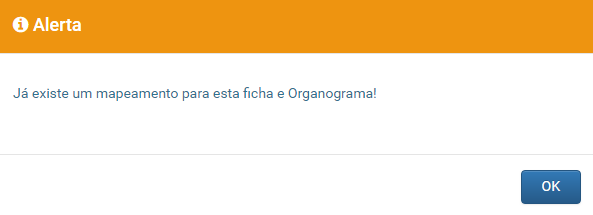
Possíveis Mensagens de Erro
1 - A inclusão é realizada apenas se não existir o registro no mapa orçamentário. Se já existir um registro, será visualizada a seguinte mensagem:
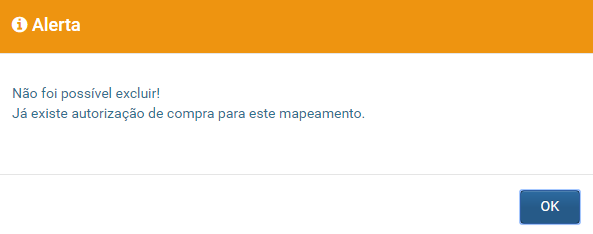
2 Não será possível realizar uma exclusão se existir registros do mapa orçamentário no fluxo da despesa, e será visualizada a seguinte mensagem: